

之前我们介绍了如何通过采集卡来安装系统,但是有的时候分辨率很低,采集卡看到的画面很糊。今天我们介绍另外一种方式来安装系统。使用串口工具来进行安装。
需要准备的设备
硬件
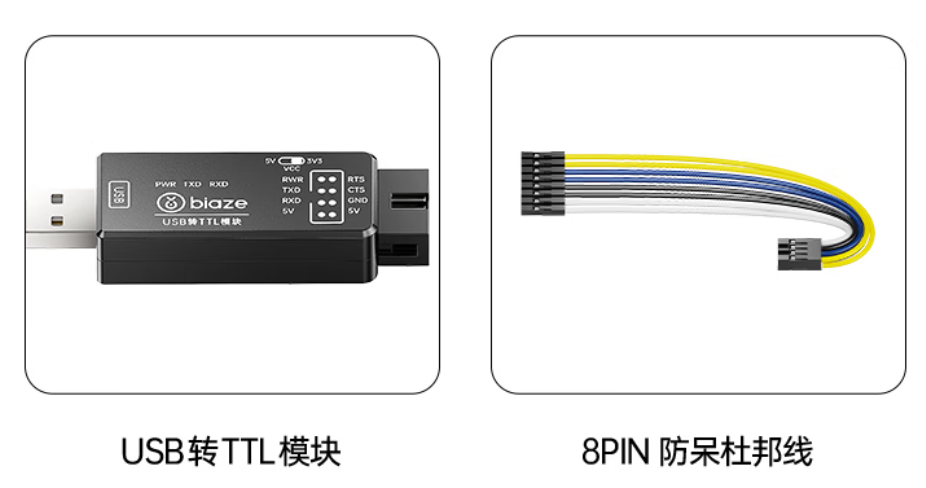
USB转TTL工具,我这里使用的是毕亚兹 USB转TTL模块
软件
使用官方推荐的Tabby终端工具
设备连接
官方文档介绍如下
| Orion O6 引脚功能 | 连接方式 |
|---|---|
| Orion O6 : GND | USB 串口数据线的 GND 引脚(黑色杜邦线) |
| Orion O6 : UART2_TXD | USB 串口数据线的 RXD 引脚(白色杜邦线) |
| Orion O6 : UART2_RXD | USB 串口数据线的 TXD 引脚(绿色杜邦线) |
我们的设备如下
<img src="https://images.it-worker.club/image-20251112013103859.png" alt="image-20251112013103859" style="zoom: 50%;" />
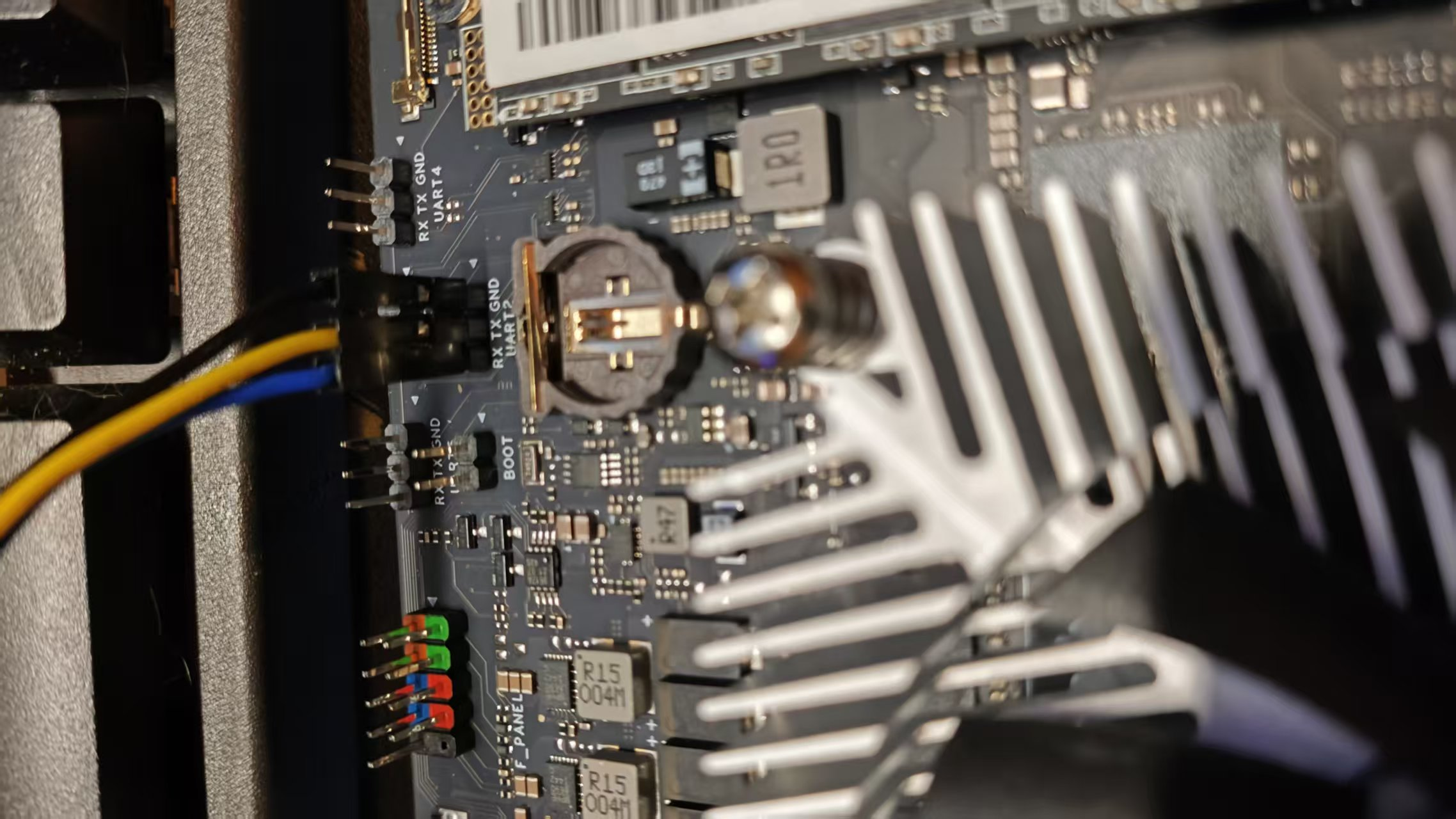
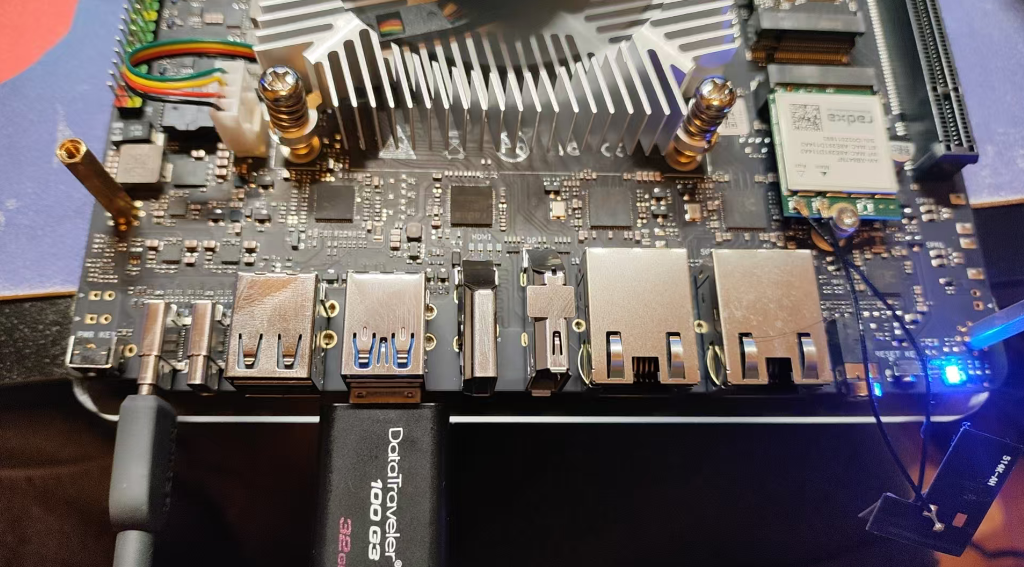
参照USB上面的图可以看出,我们使用的是一排右边的那三个(依次是黄,蓝,黑),将黄颜色(RXD)插入到主板的TX口,将蓝色(TXD)插入主板的RX口,将黑色(GND)插入主板的GND口,插好后如下下图
开始安装系统
将提前准备好的系统U盘插在主板上,并将USB串口工具插入到电脑主机的上
<img src="https://images.it-worker.club/image-20251112014103265.png" alt="image-20251112014103265" style="zoom:50%;" />
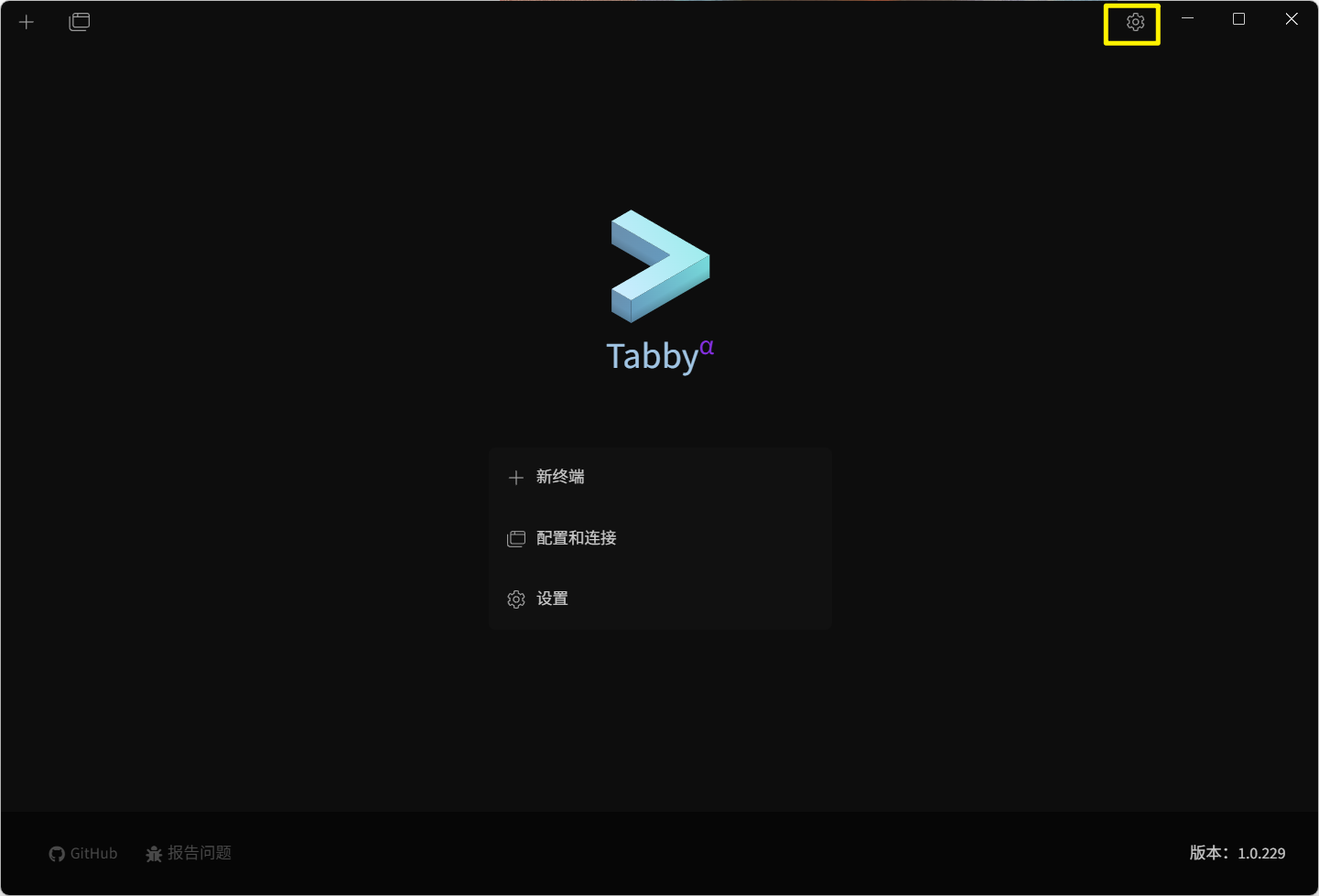
打开Tabby终端,点击右上角的齿轮图标
选择配置和连接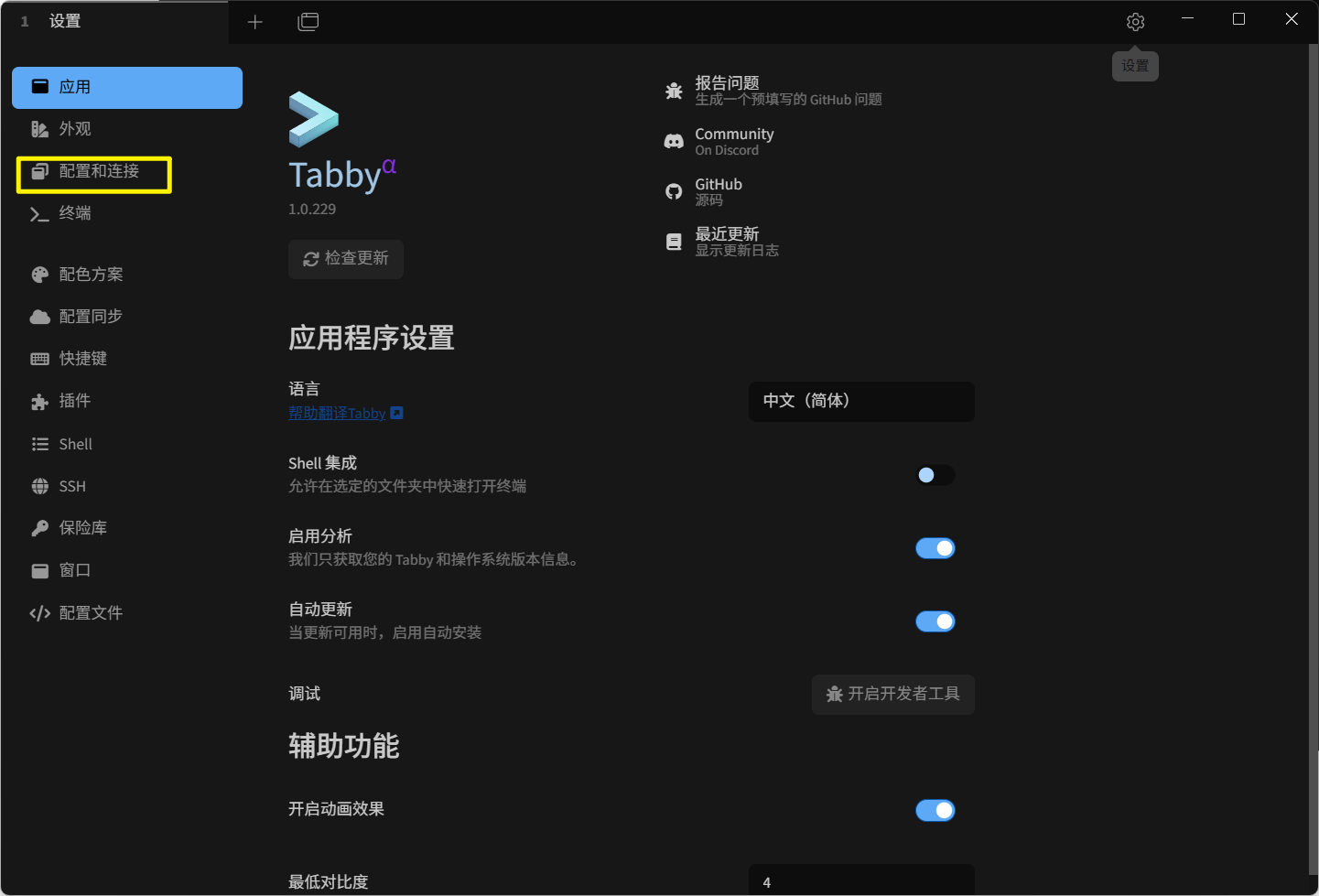
鼠标移到对应的串口

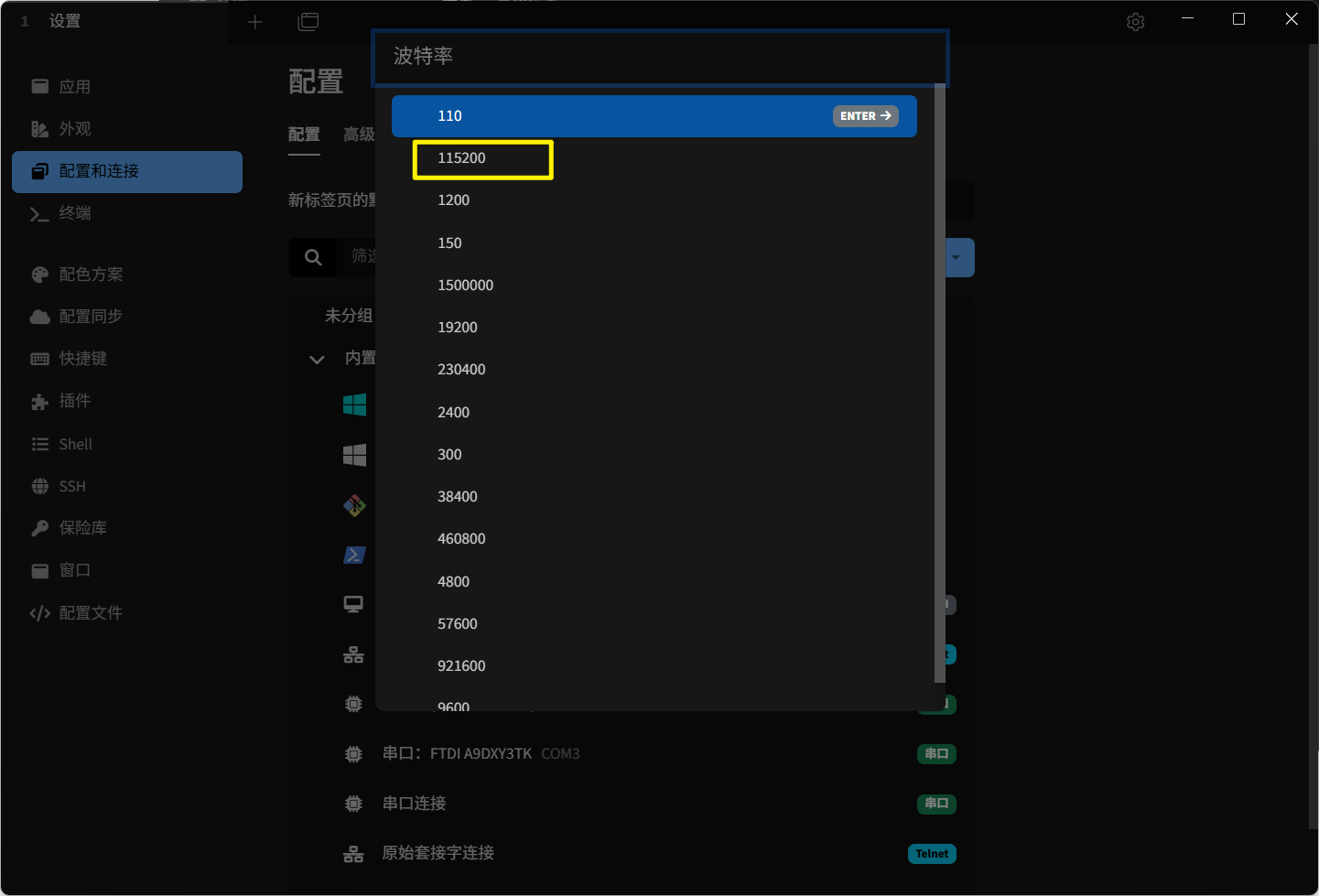
点击三角号可以打开一个新的窗口,波率选择115200
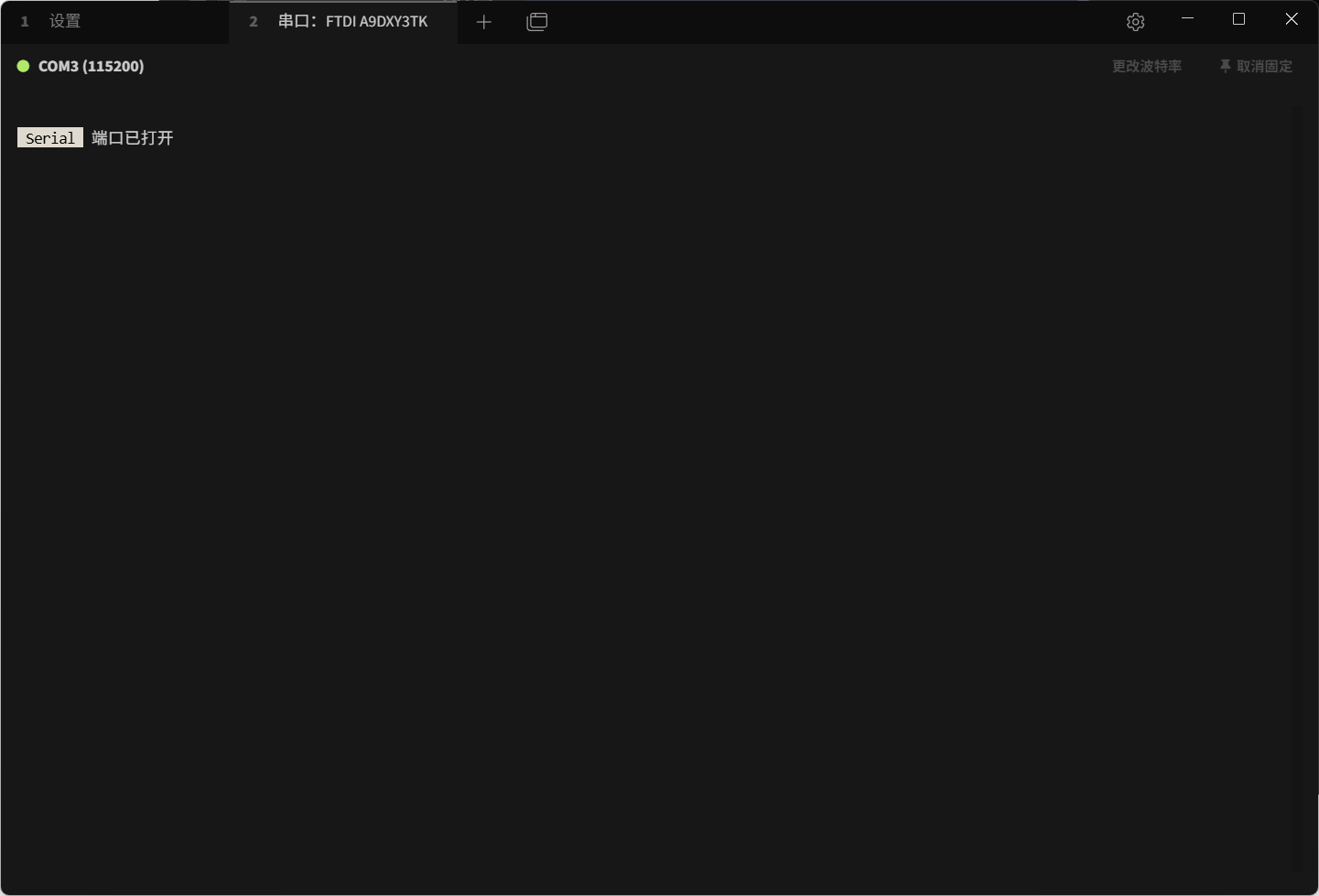
我们这时通电开机
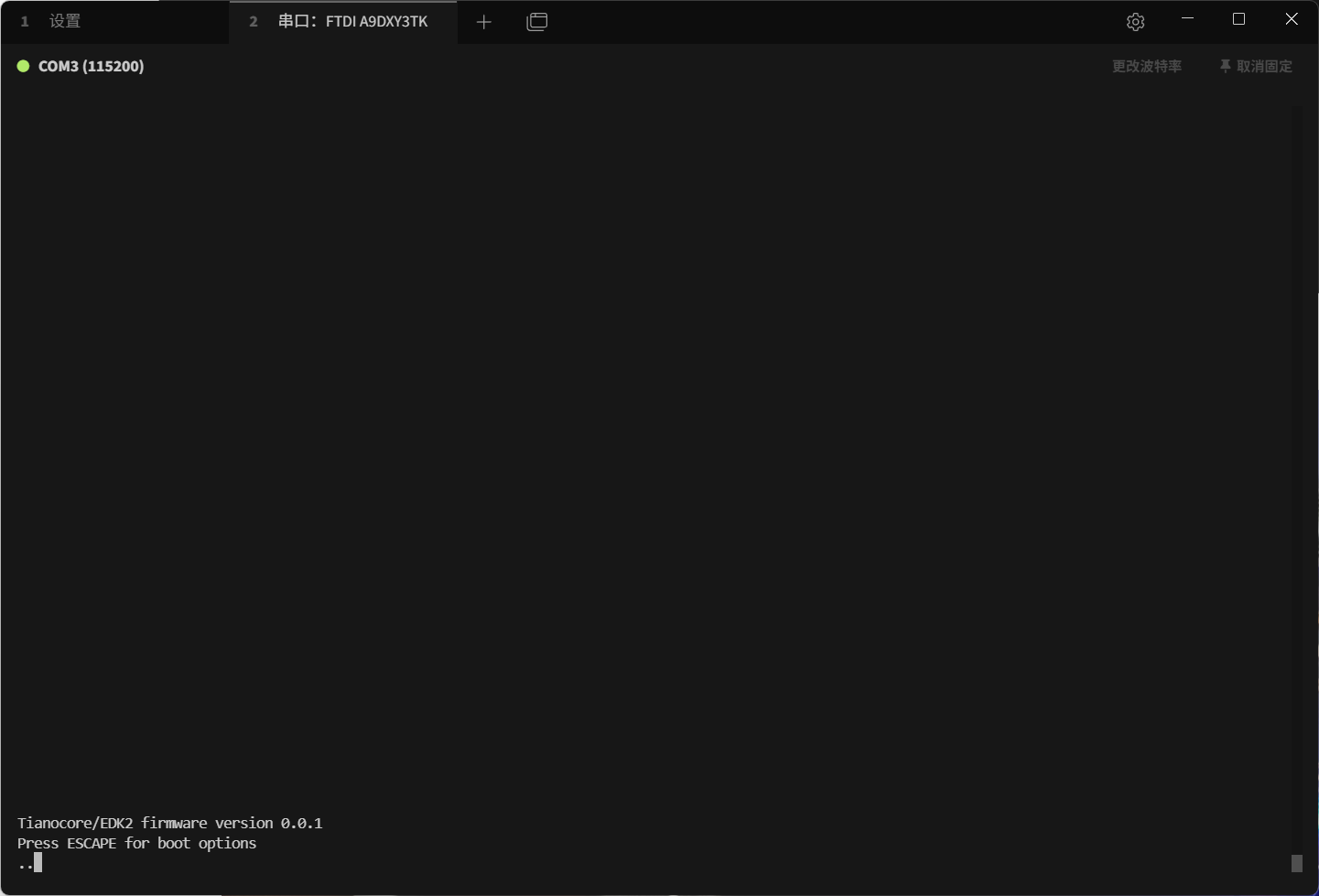
按Esc即可进入boot画面
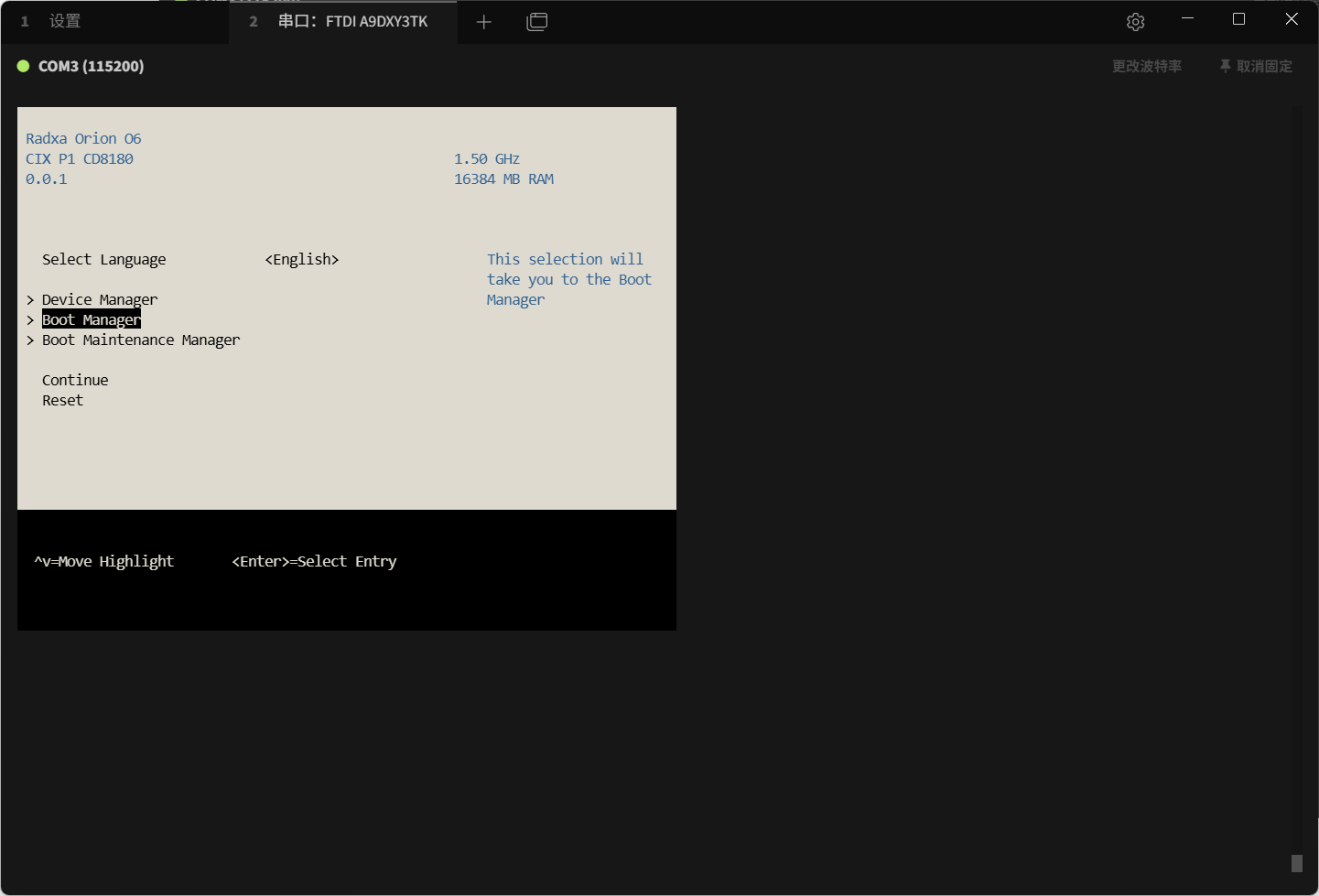
通过键盘的上下左右即可操作,我们选择Boot Manager,然后选择我们的U盘
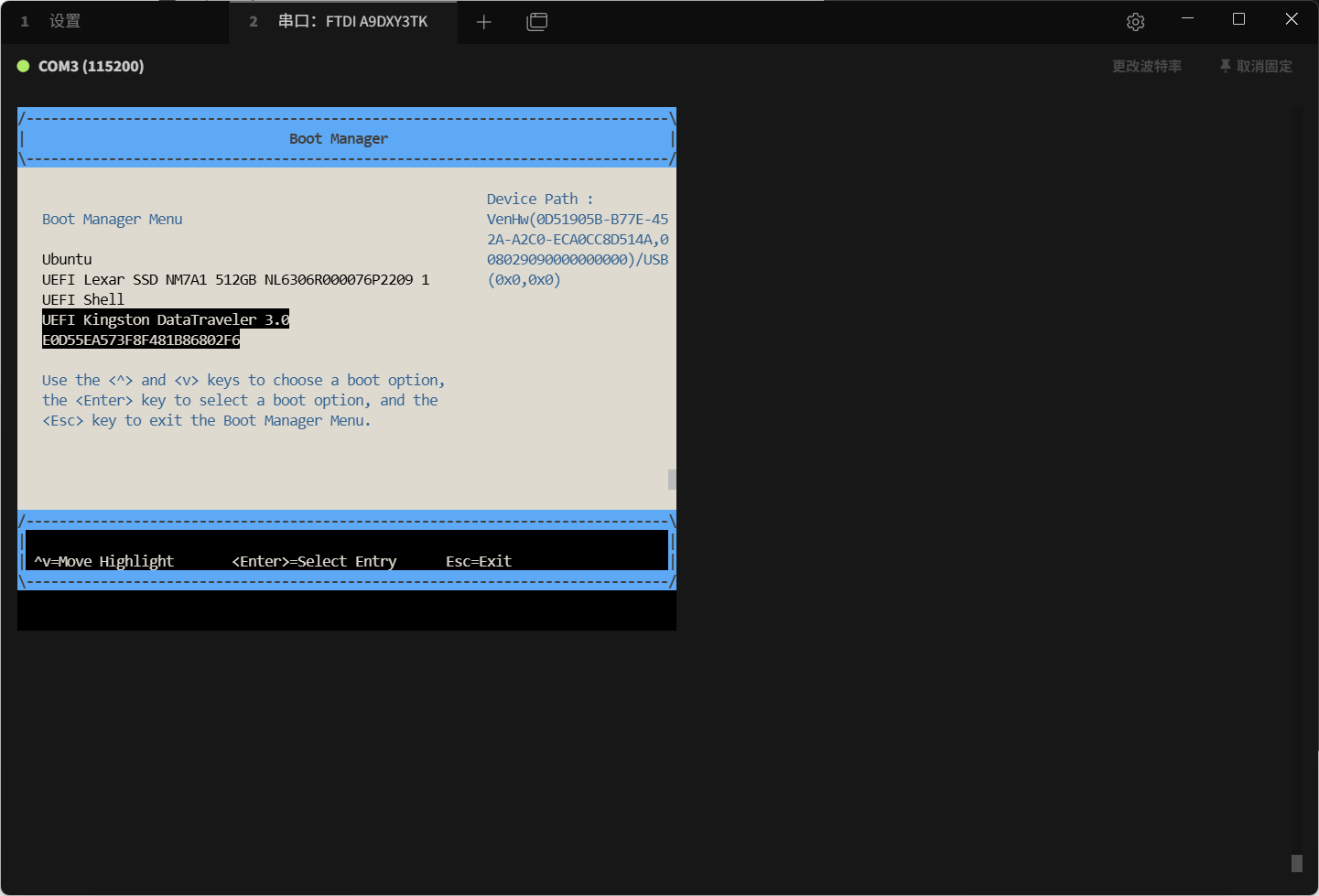
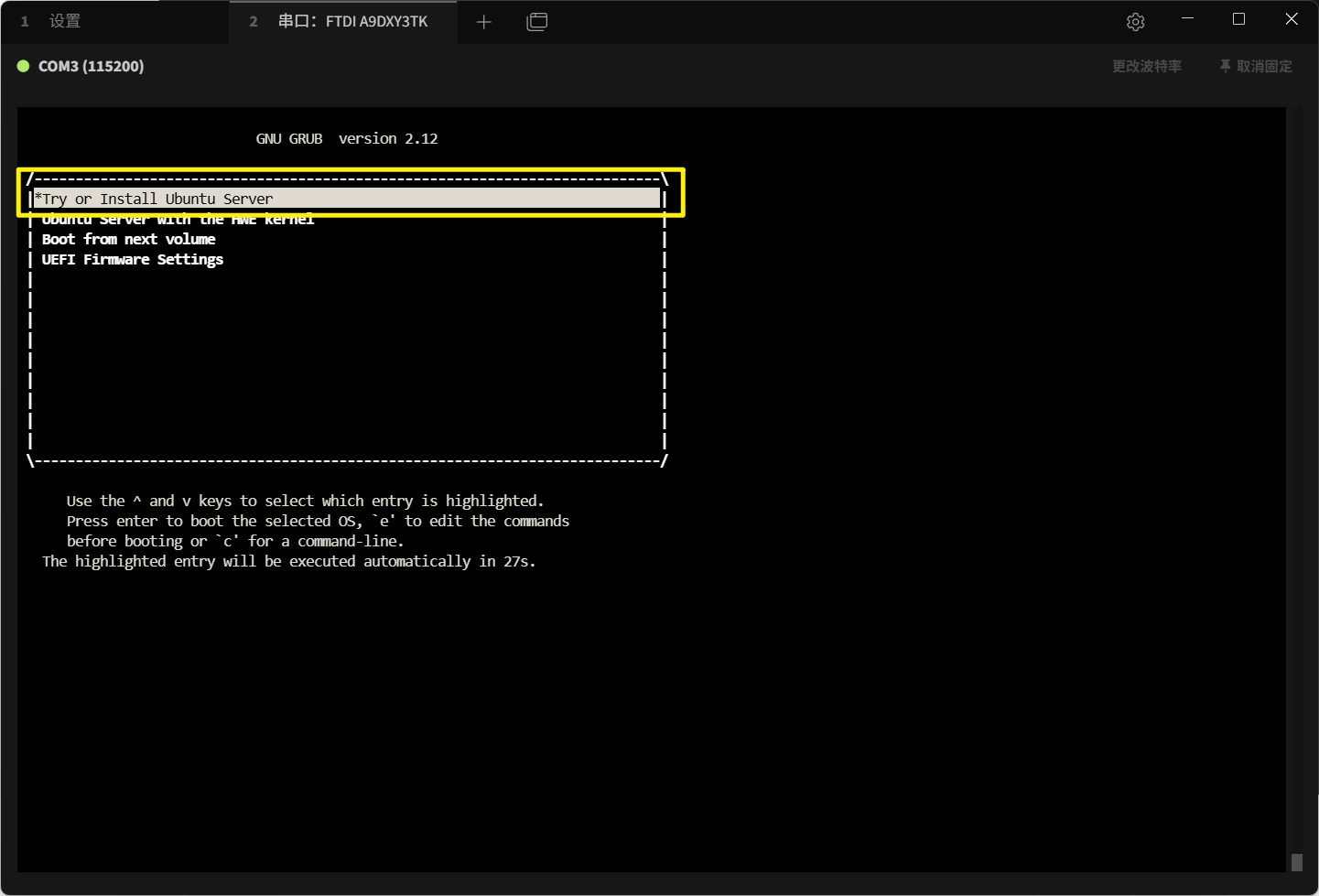
开始正常安装
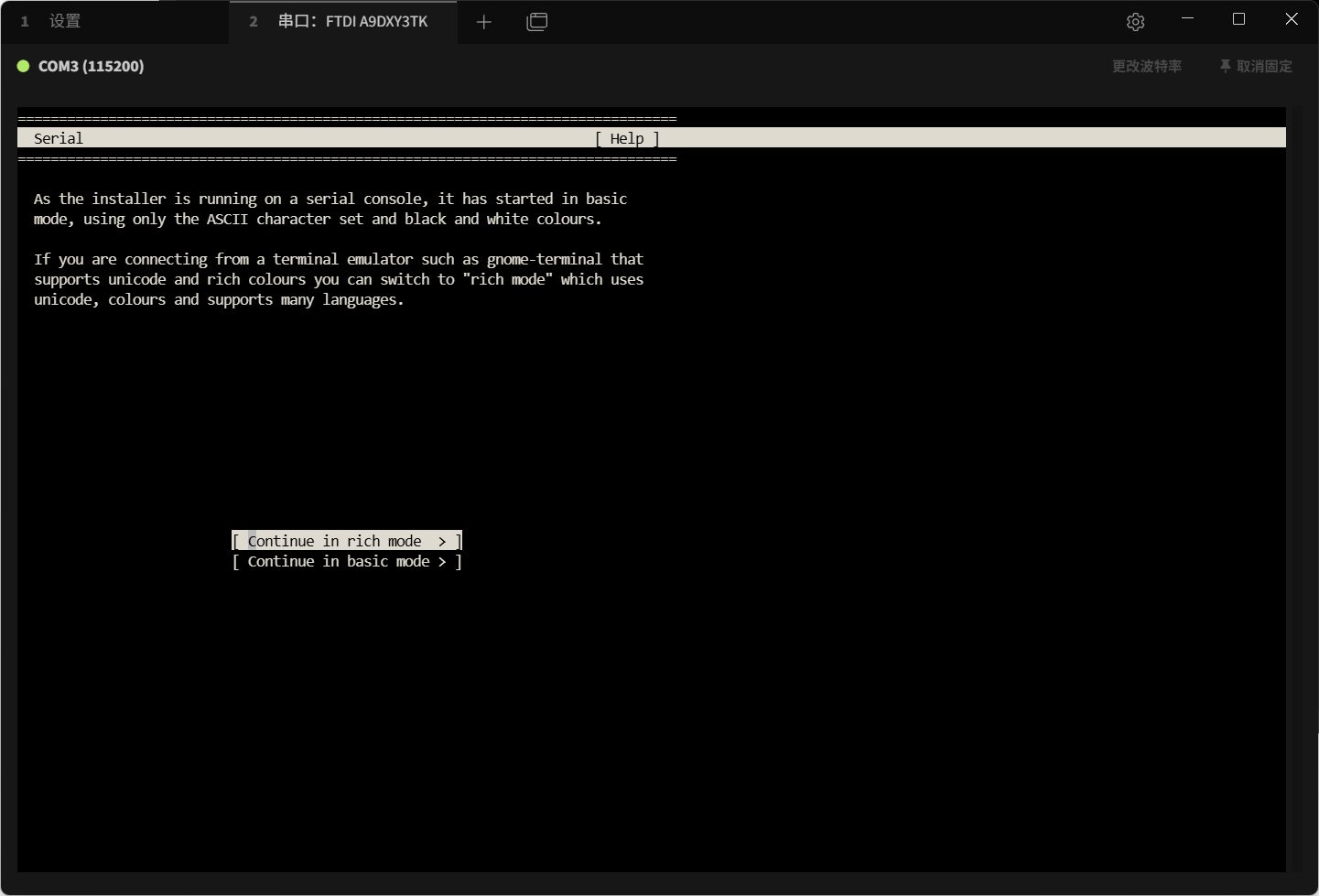
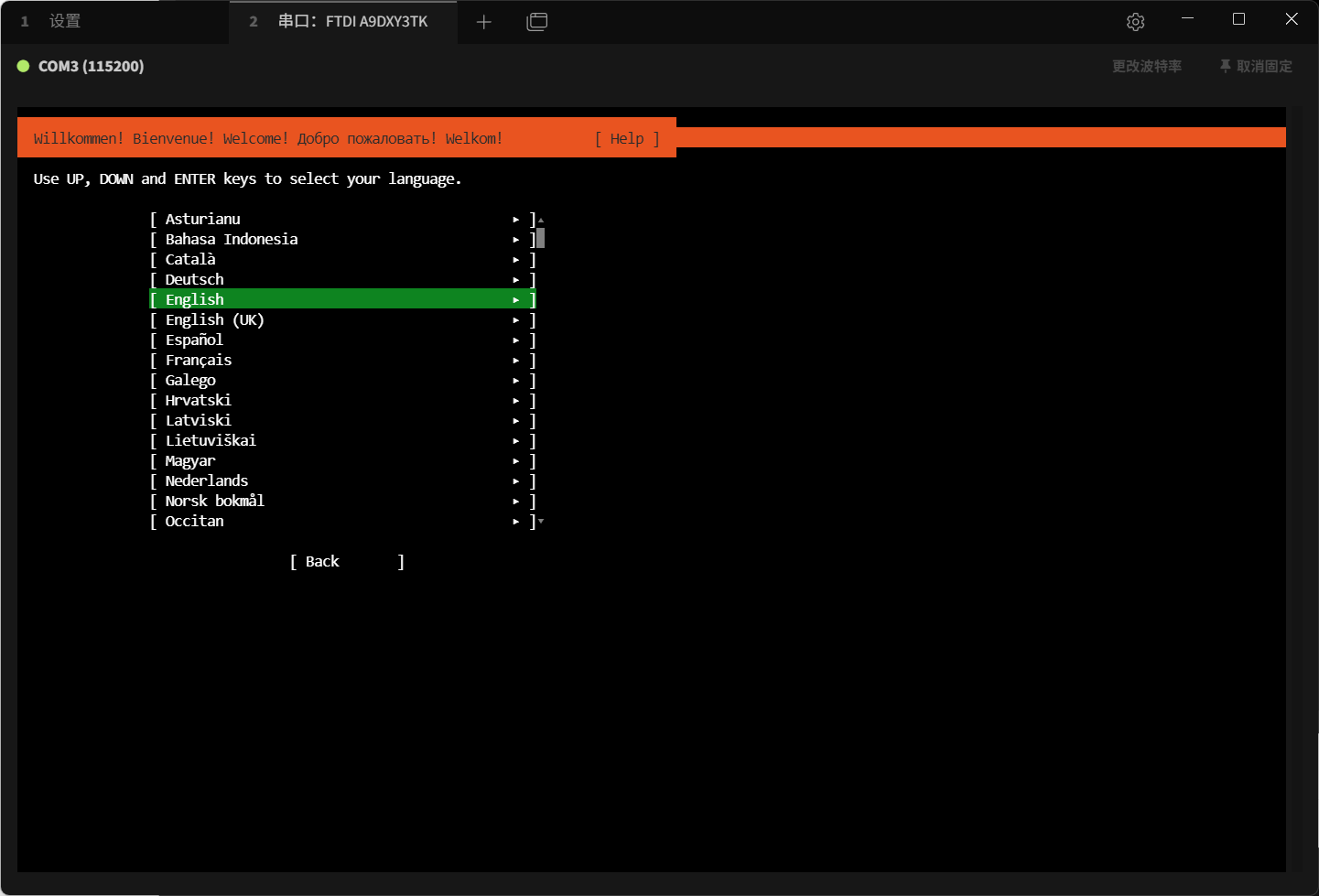

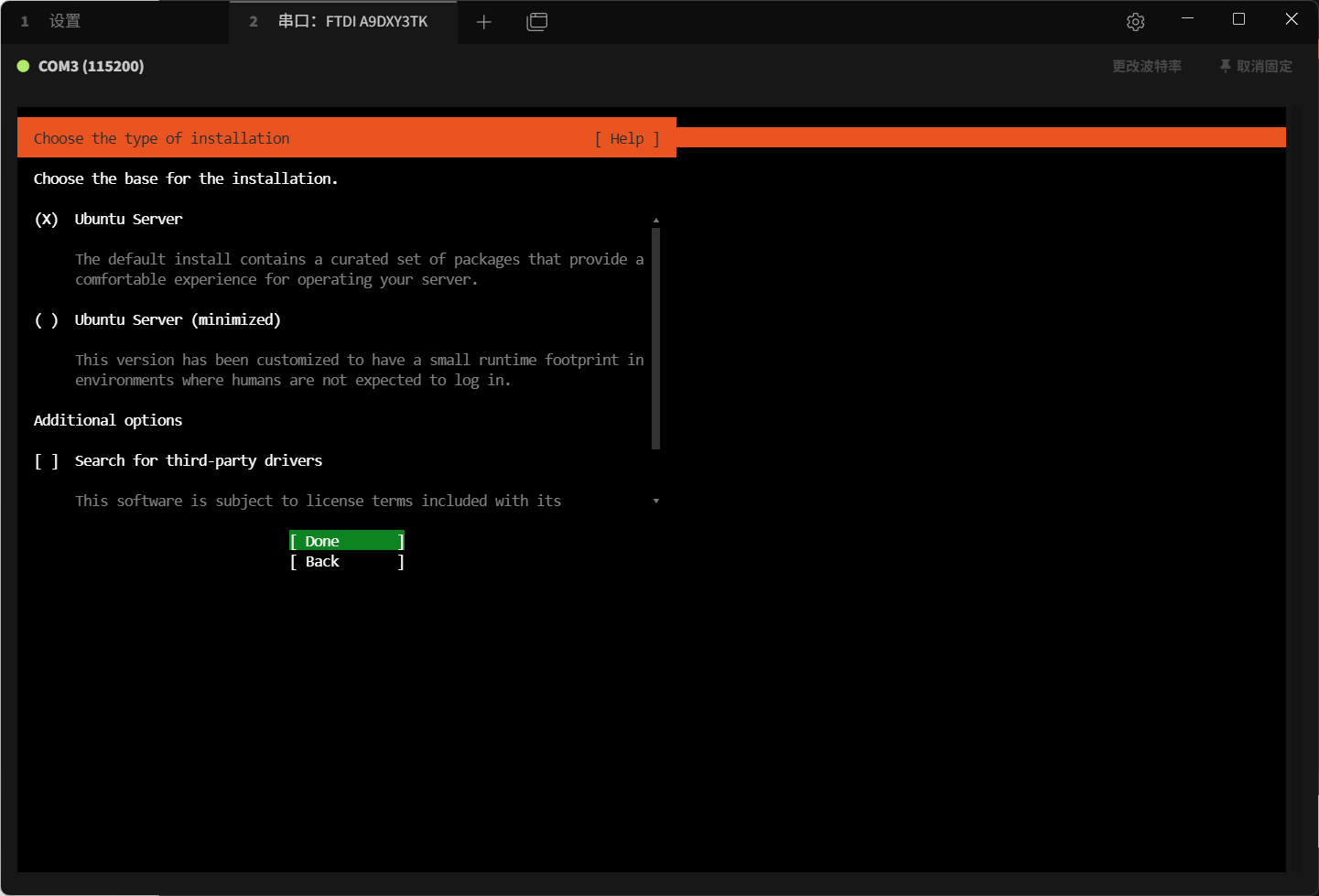
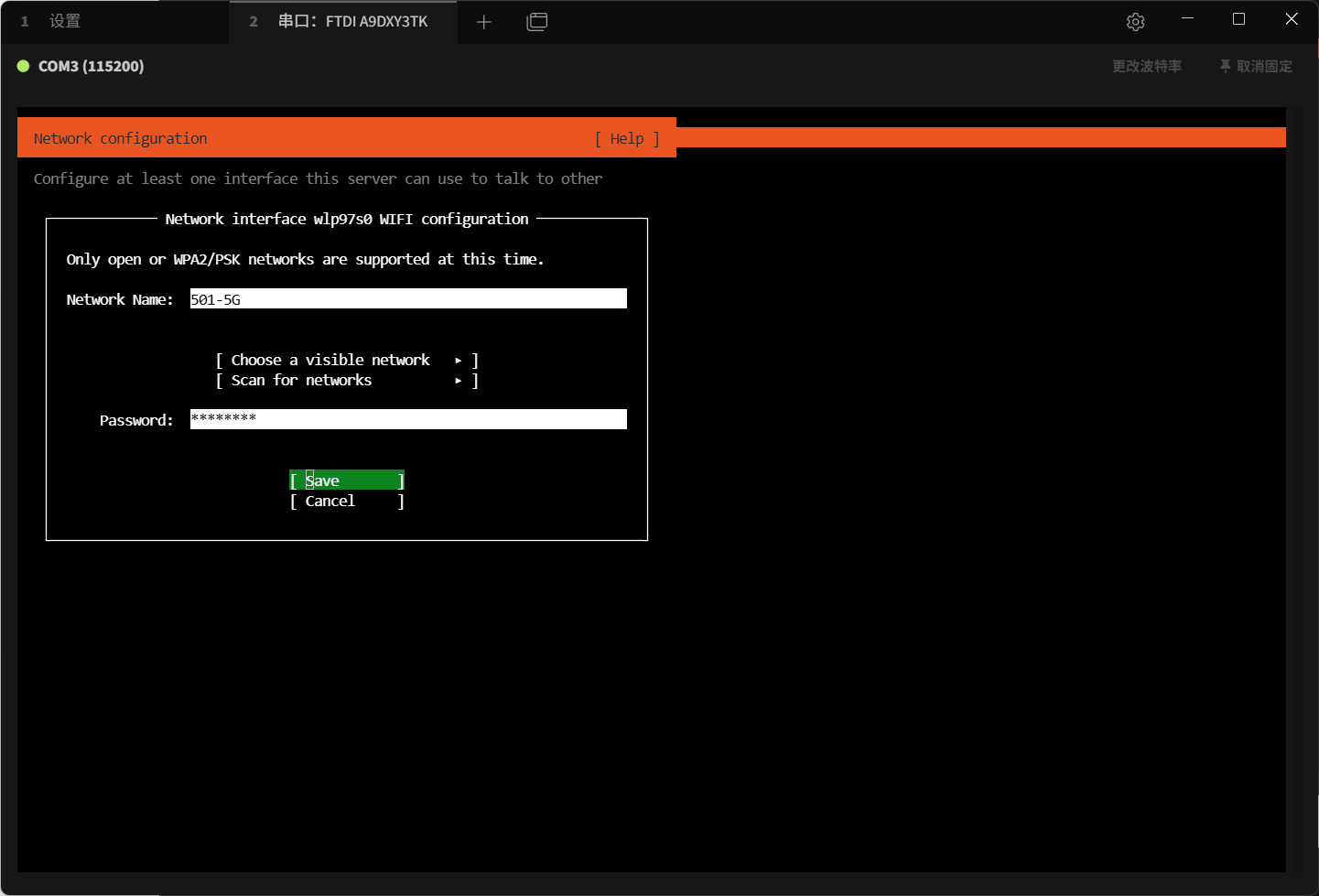
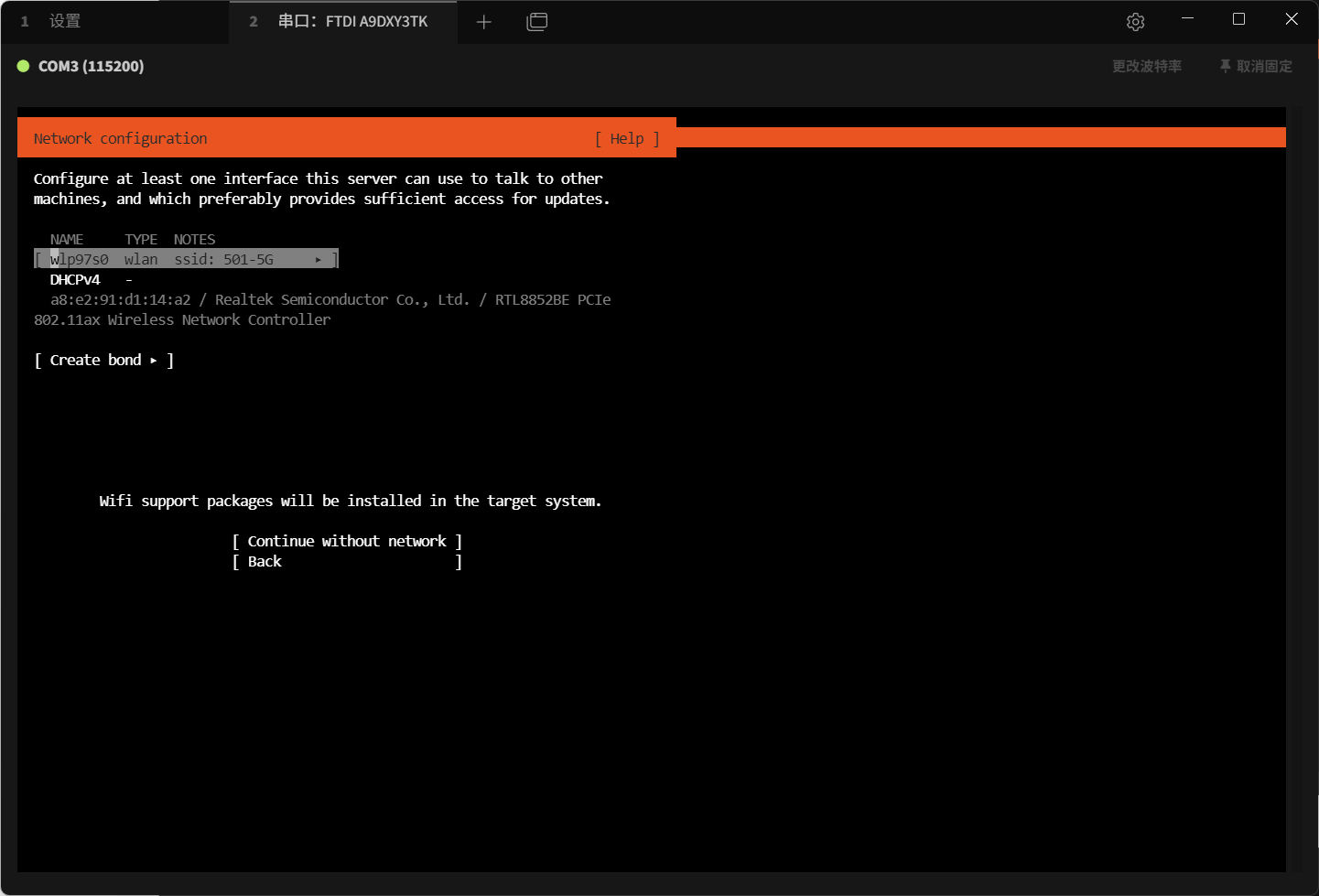
设置Wifi
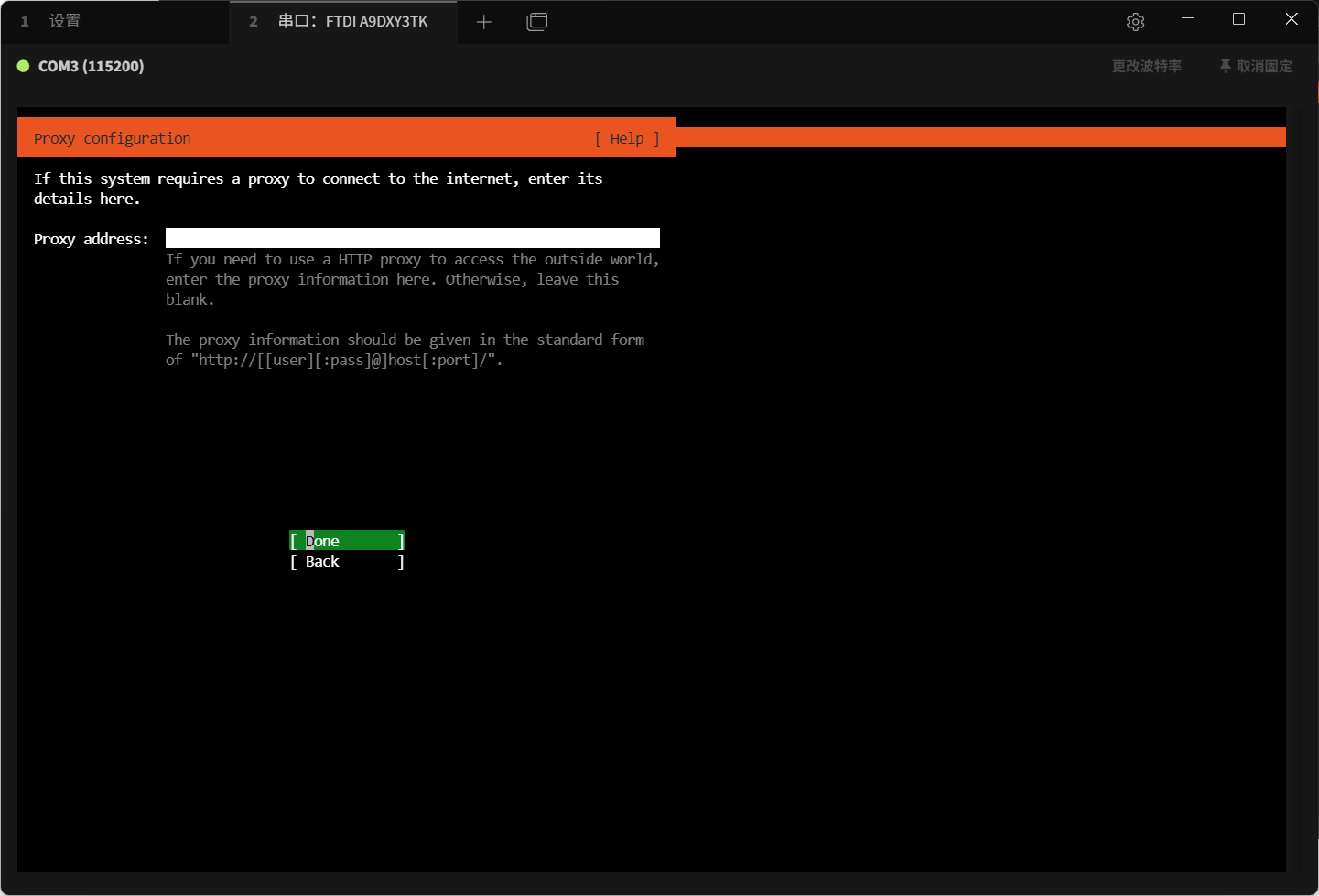
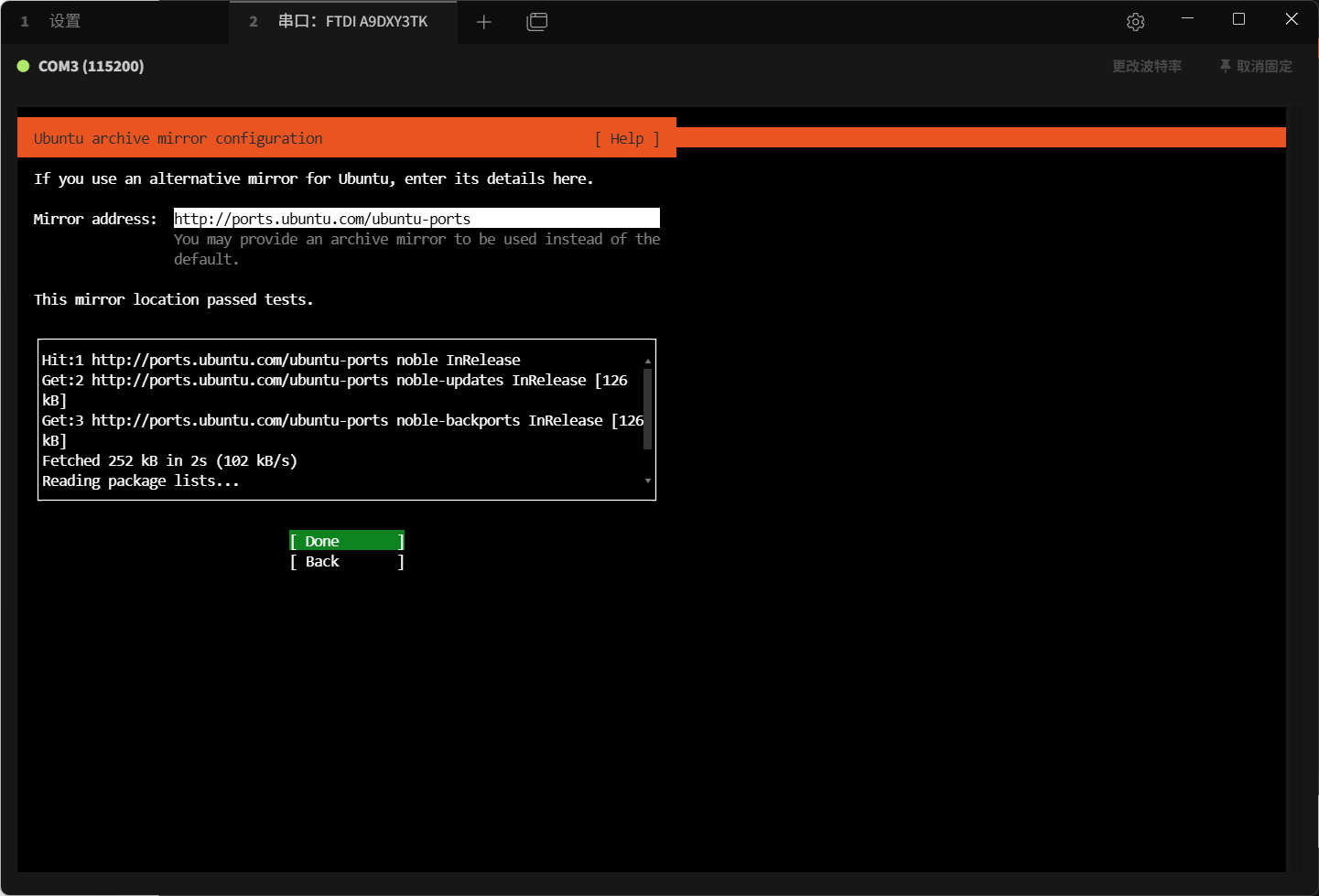
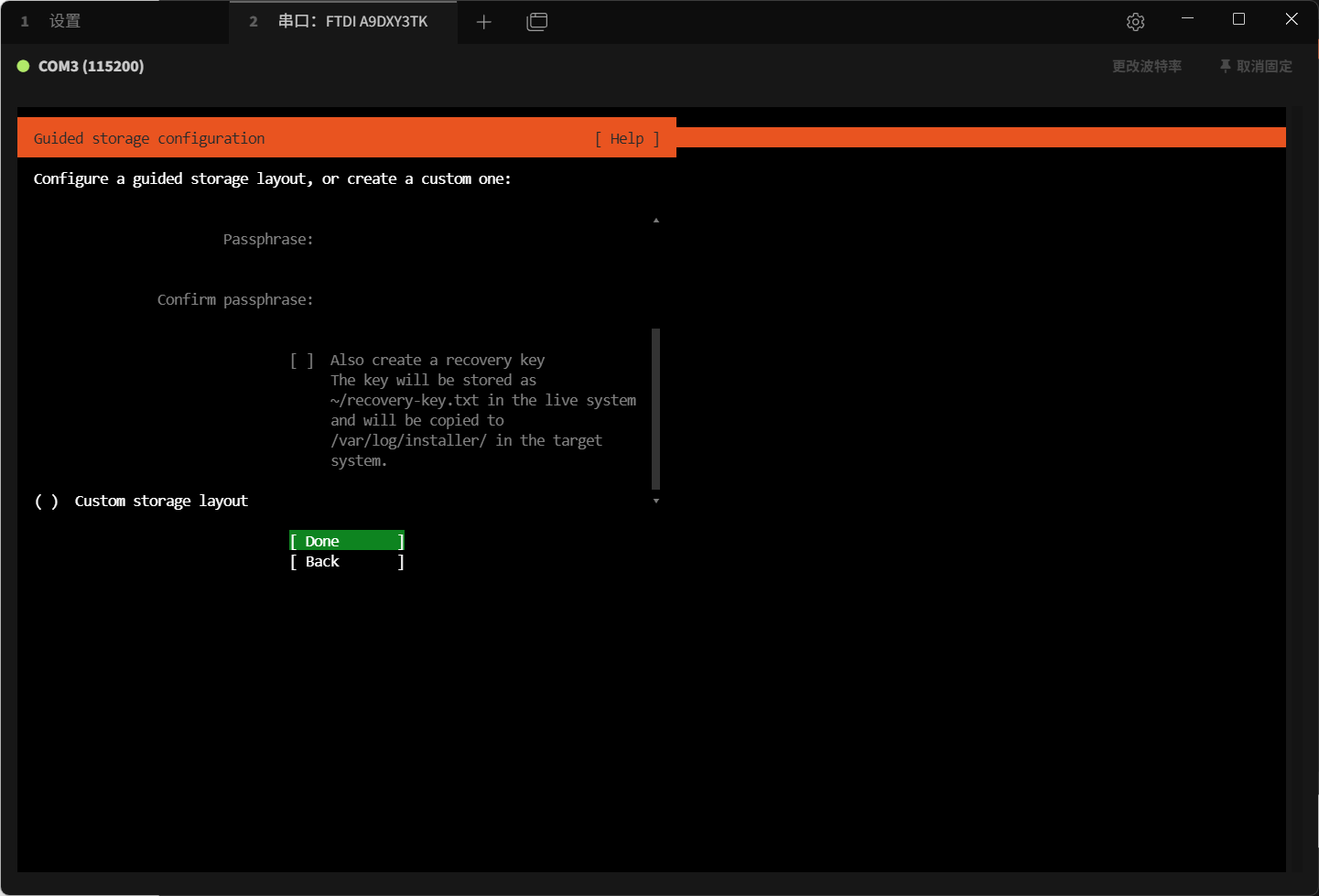
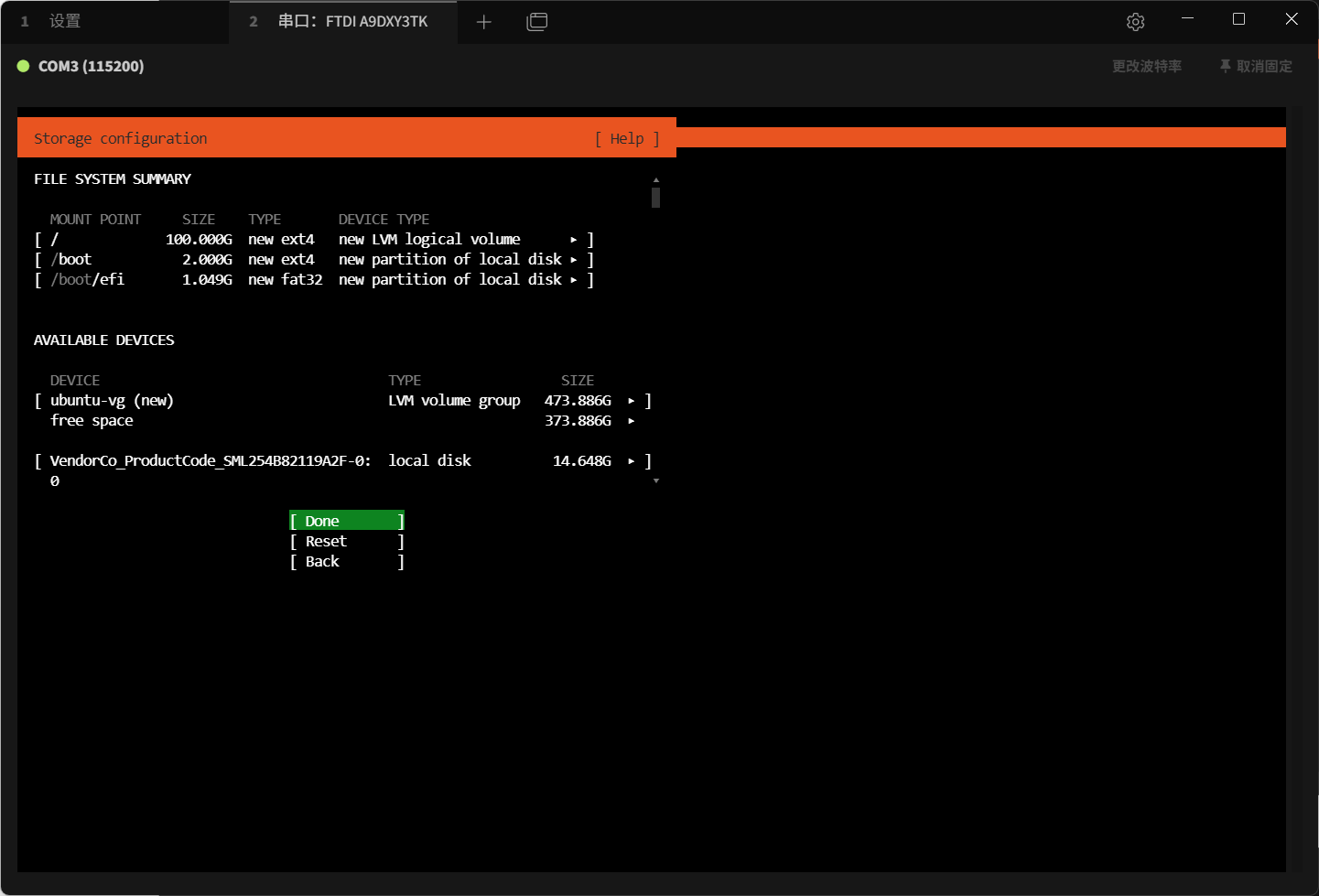
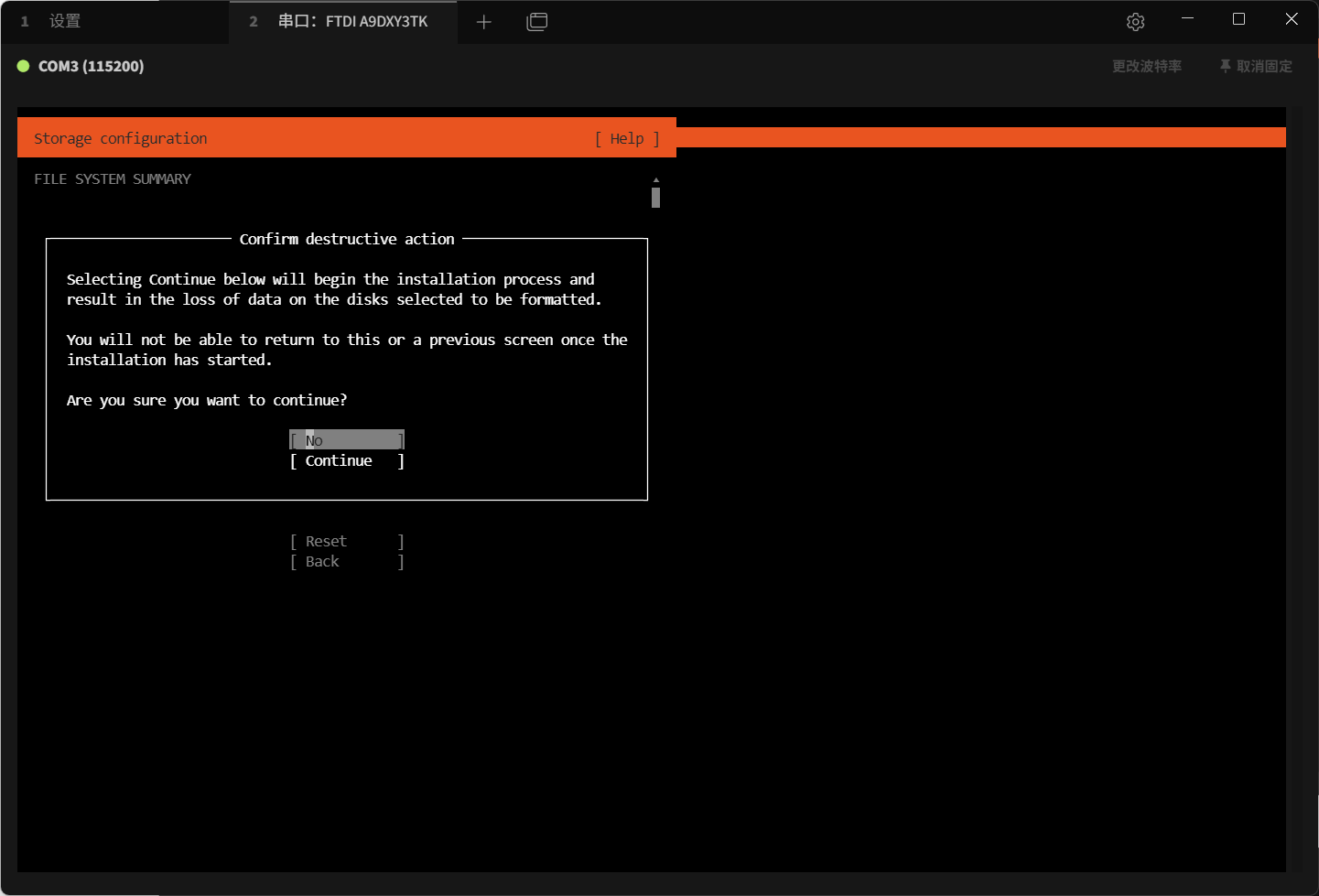
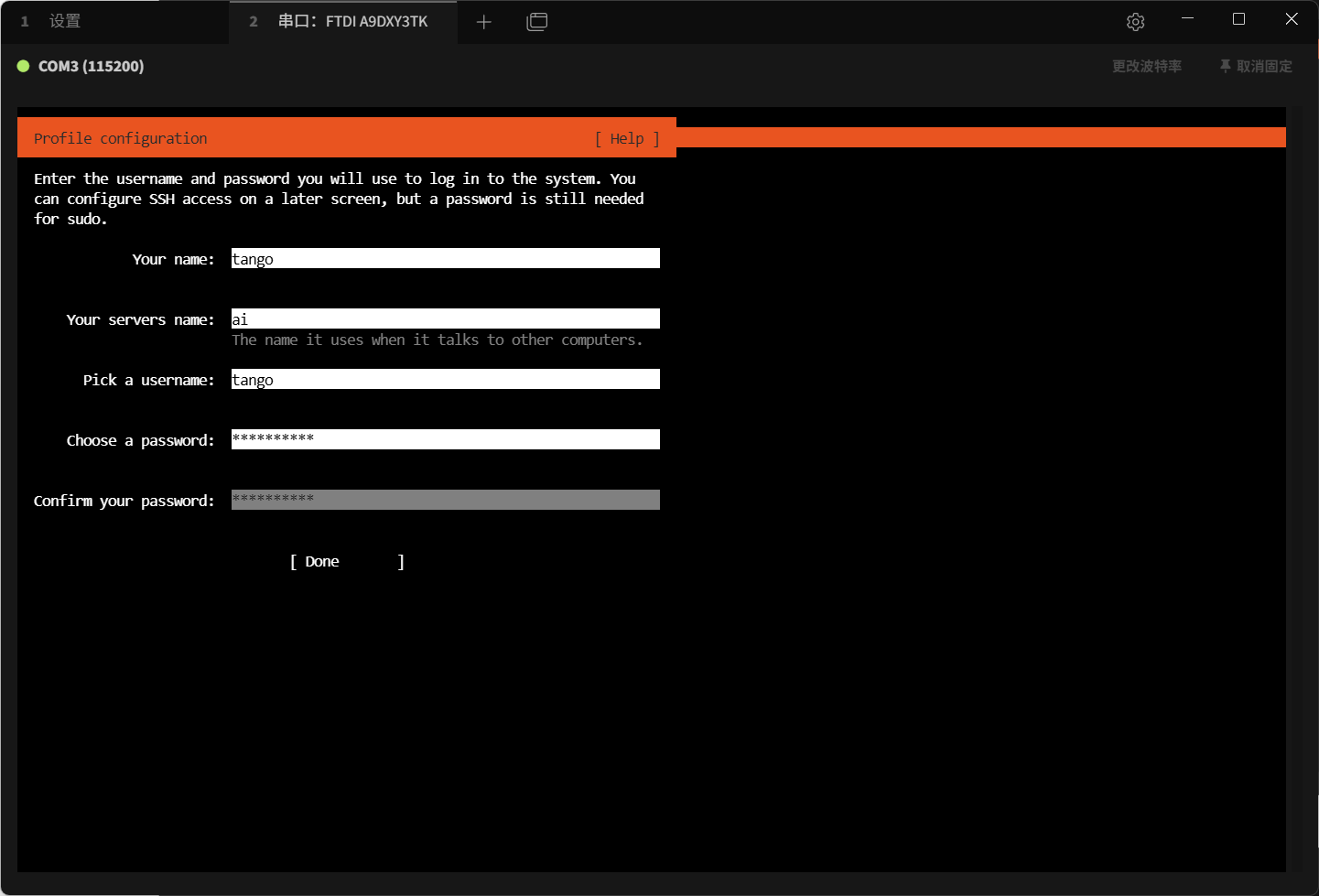
设置账户密码
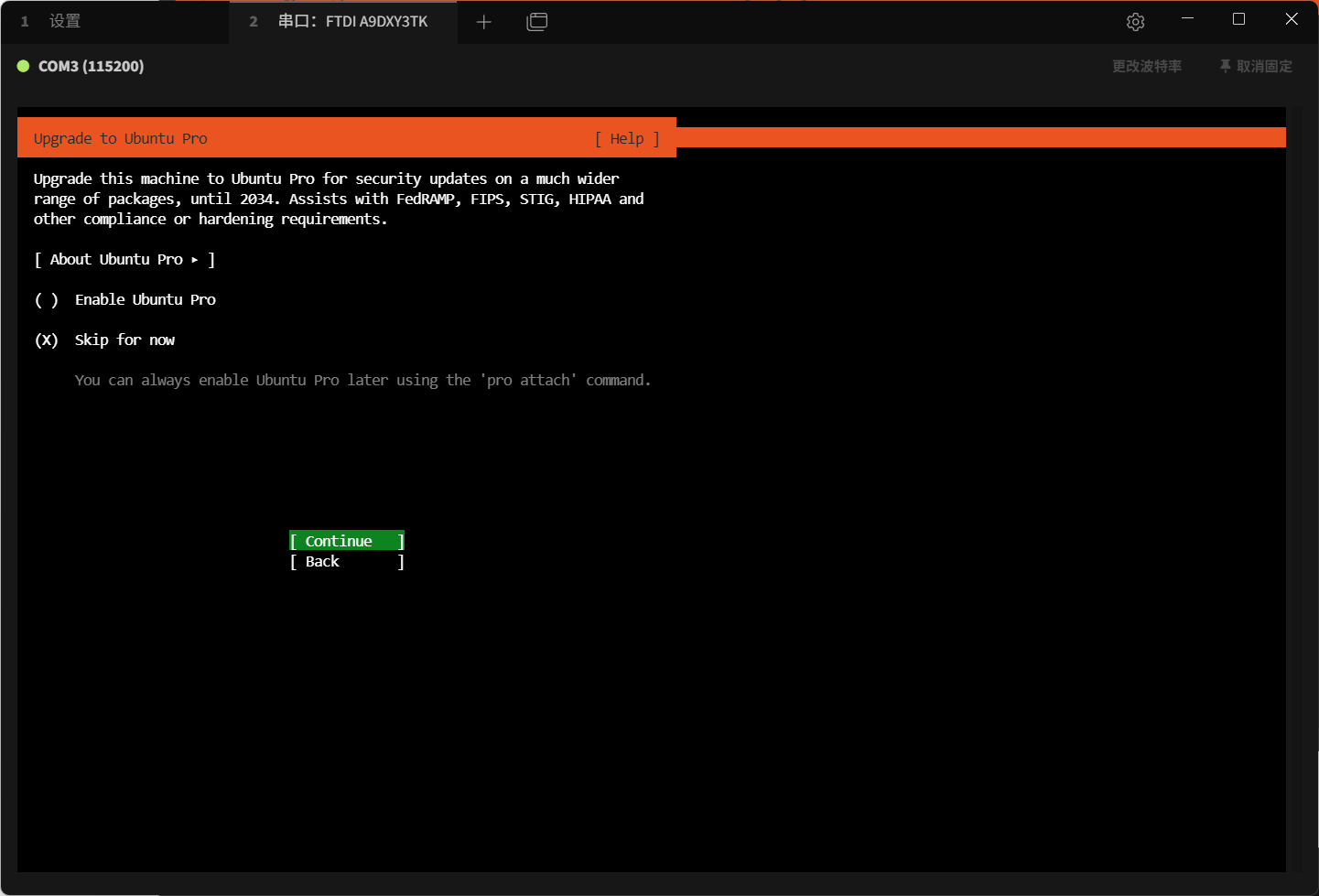
为了后面ssh连接方便,这里将sshserver选择上(通过空格进行选择)
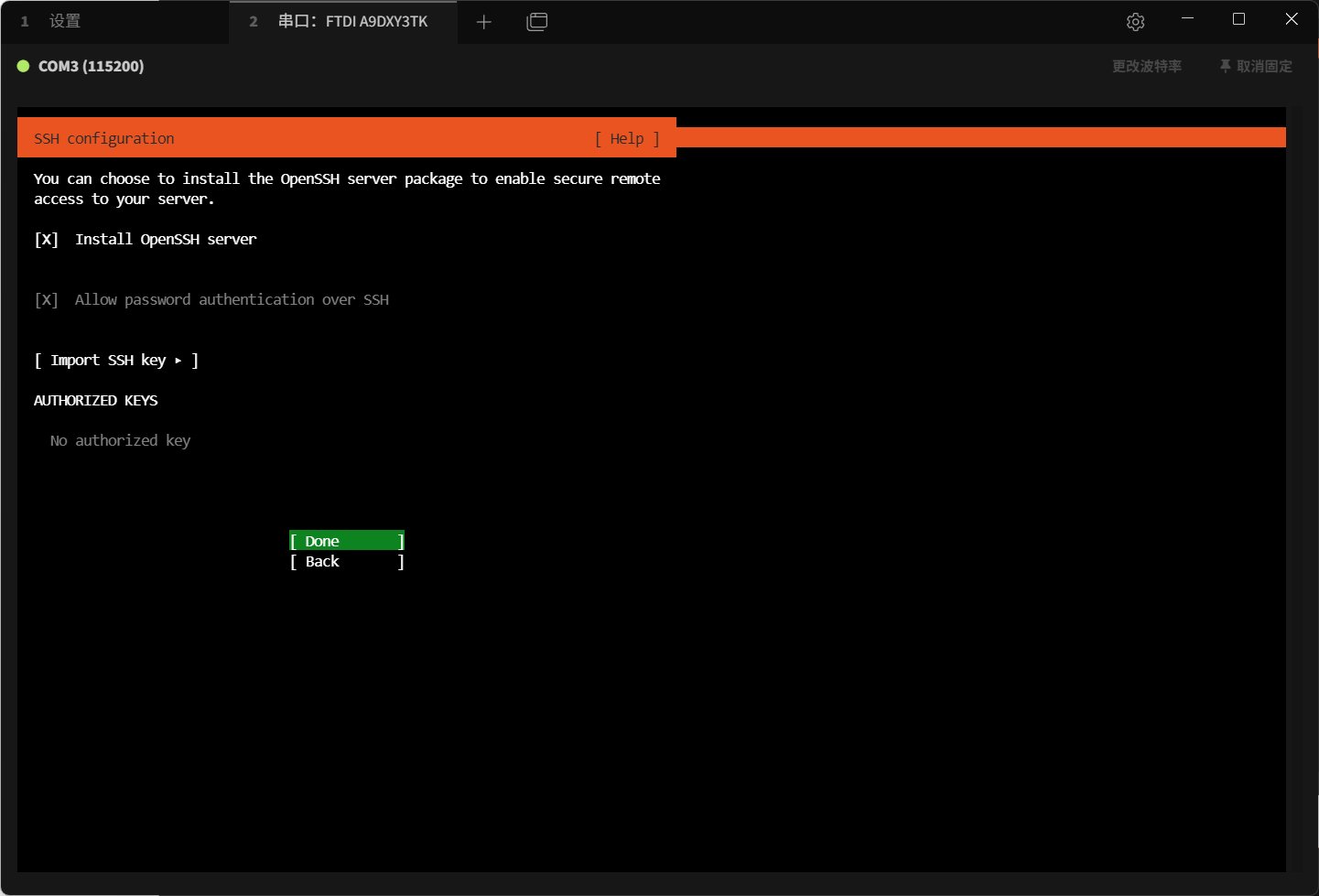
其他可以不选
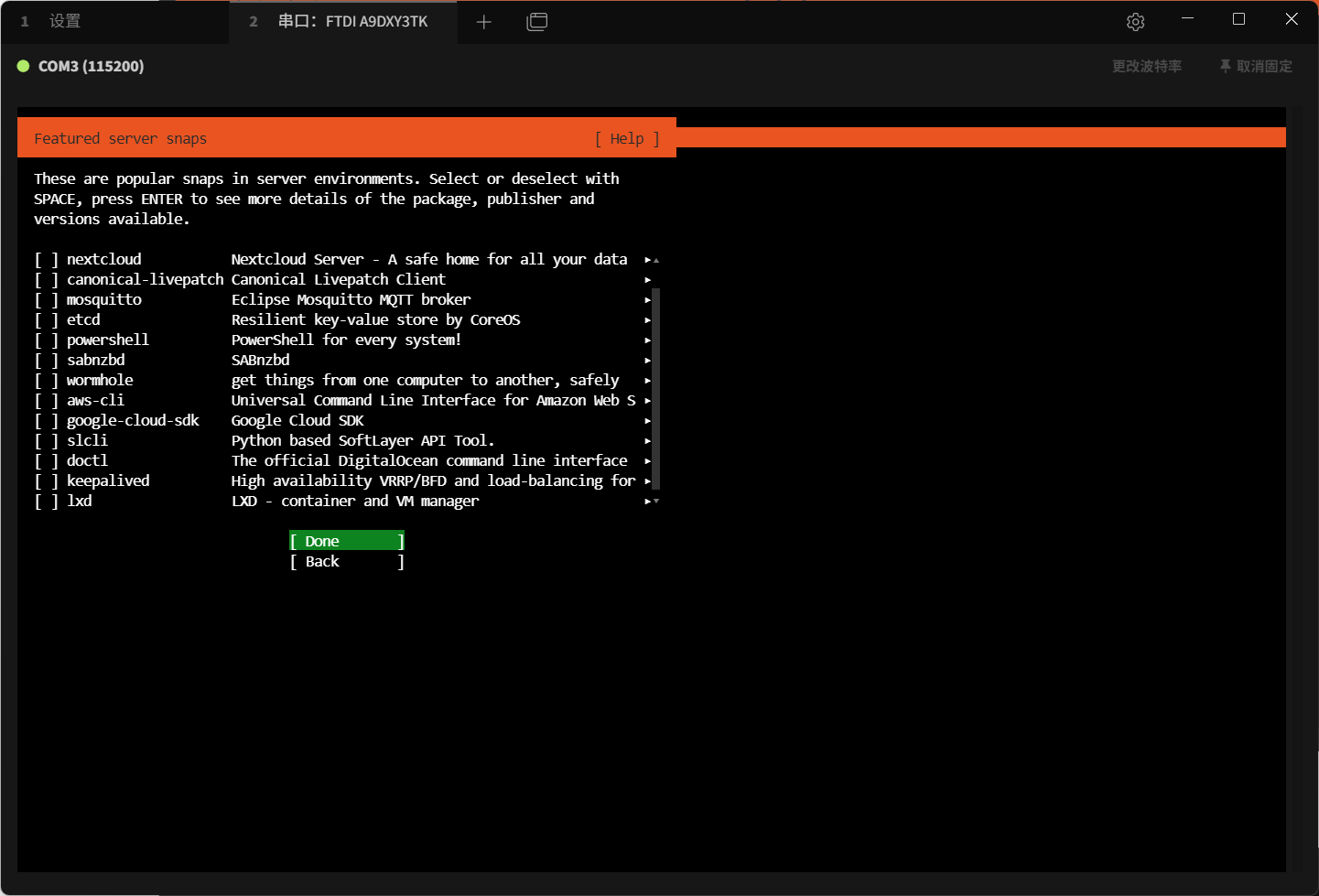
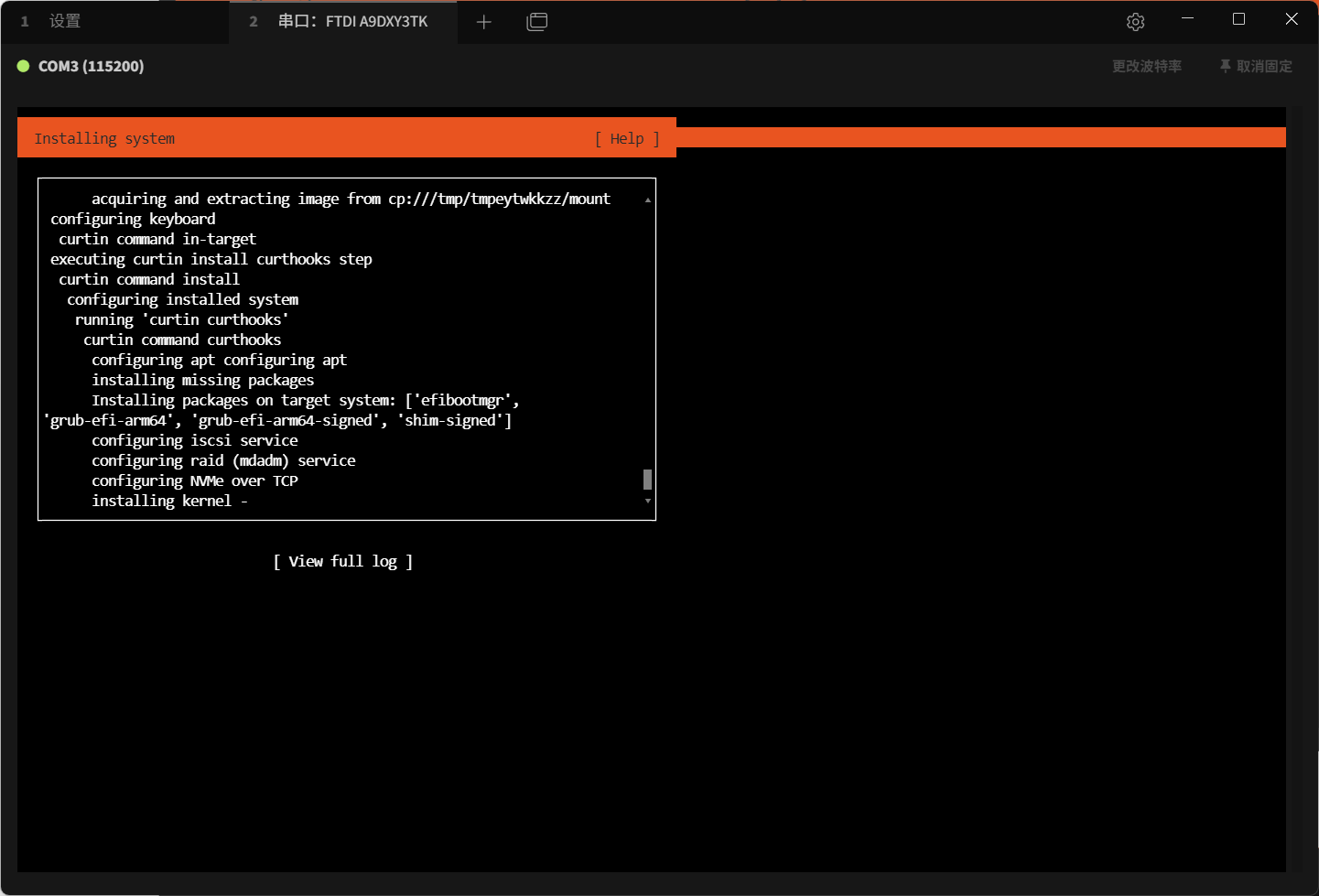
等待安装完成
重启
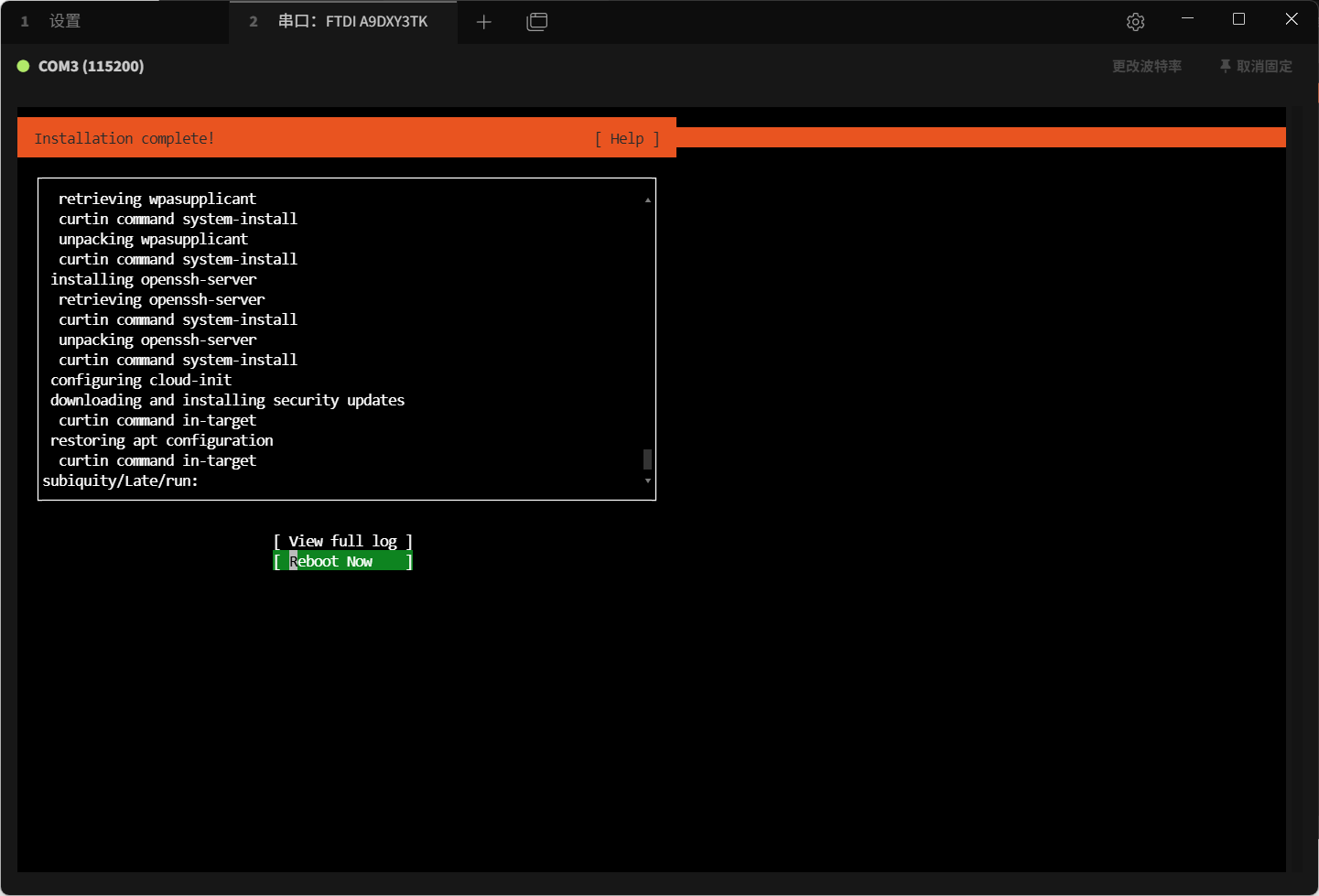
这时你可以将U盘取下
重启后看到如下画面
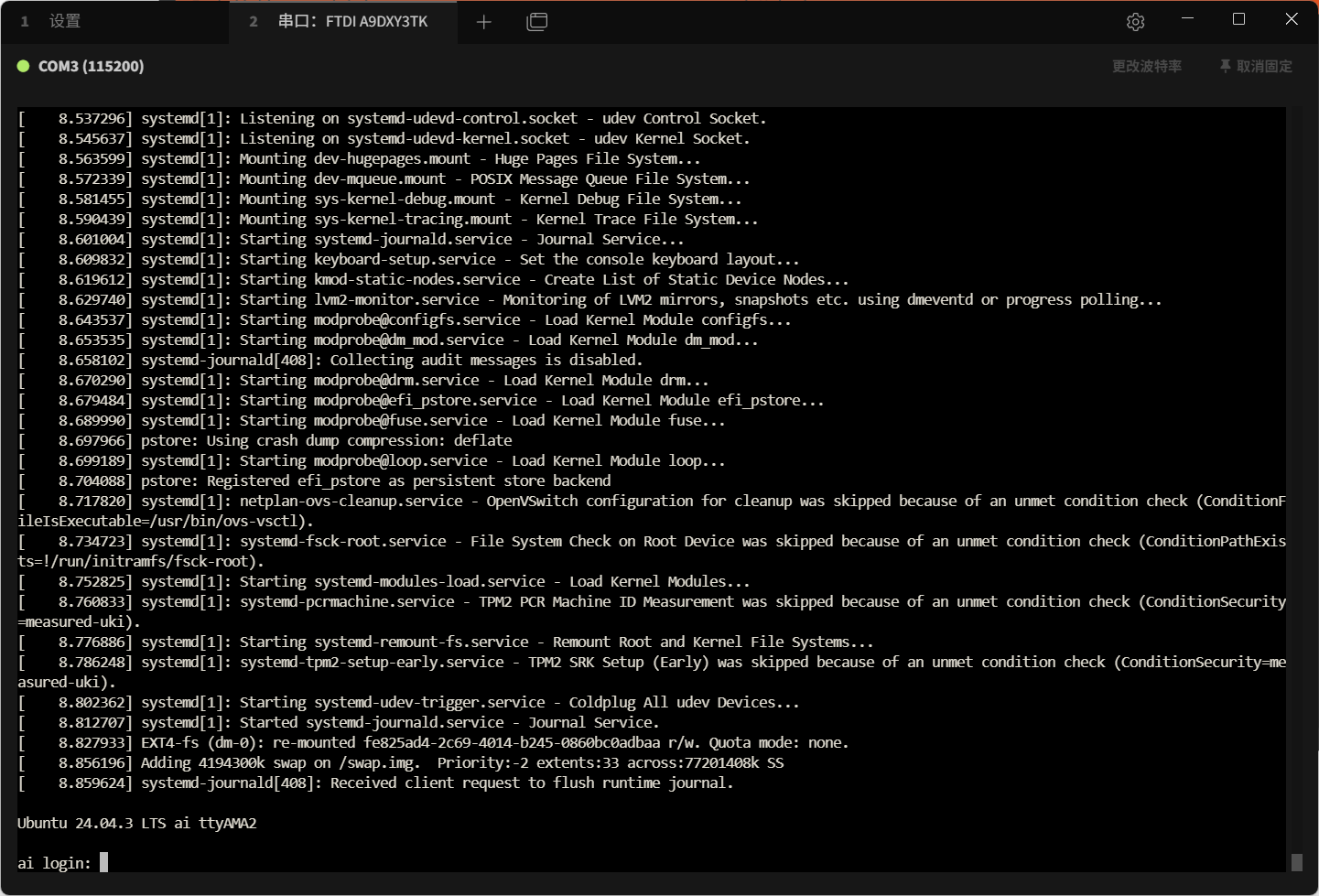
输入之前设置的账号密码进行登录

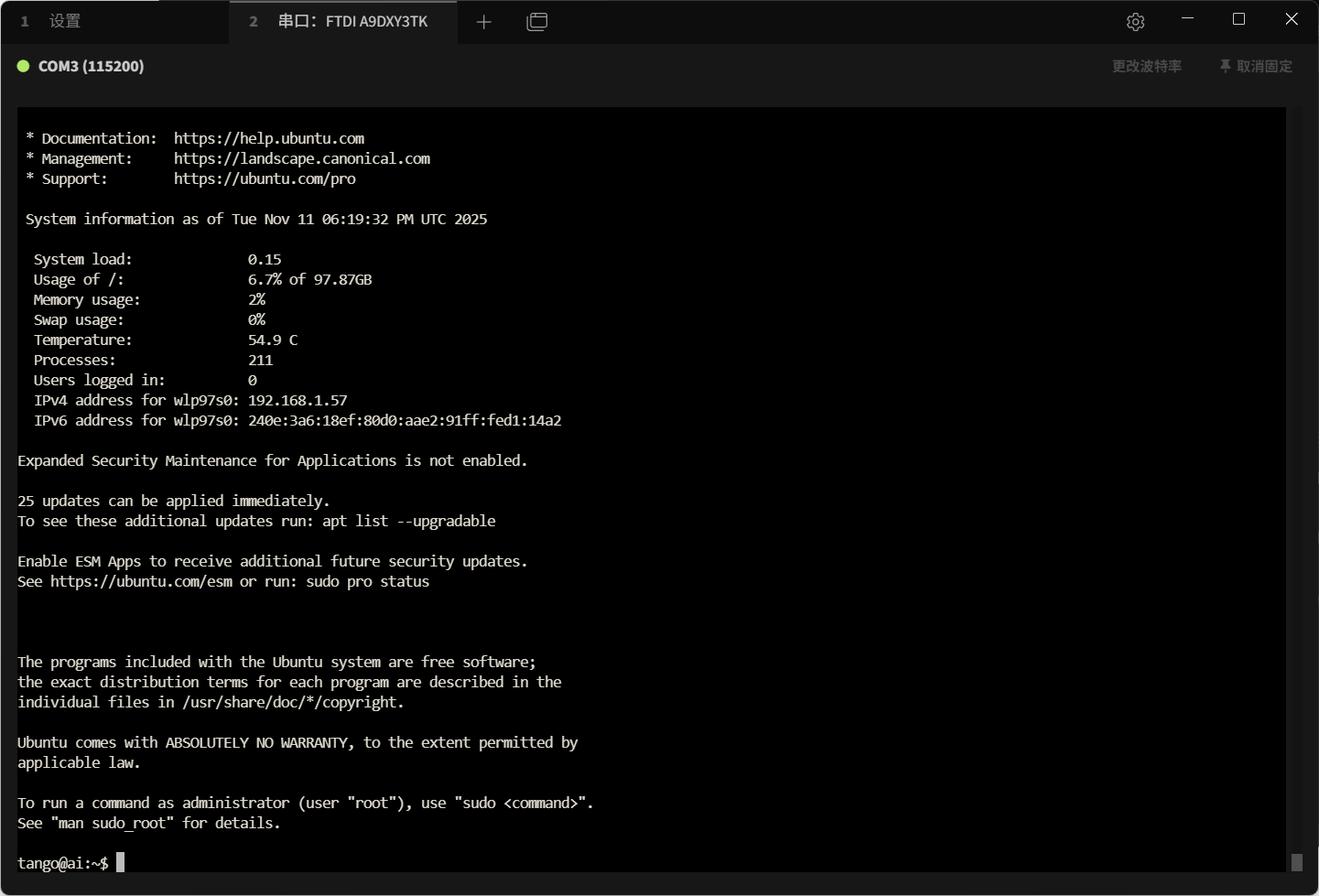
获取内外ip并进行ssh登录
ifconfig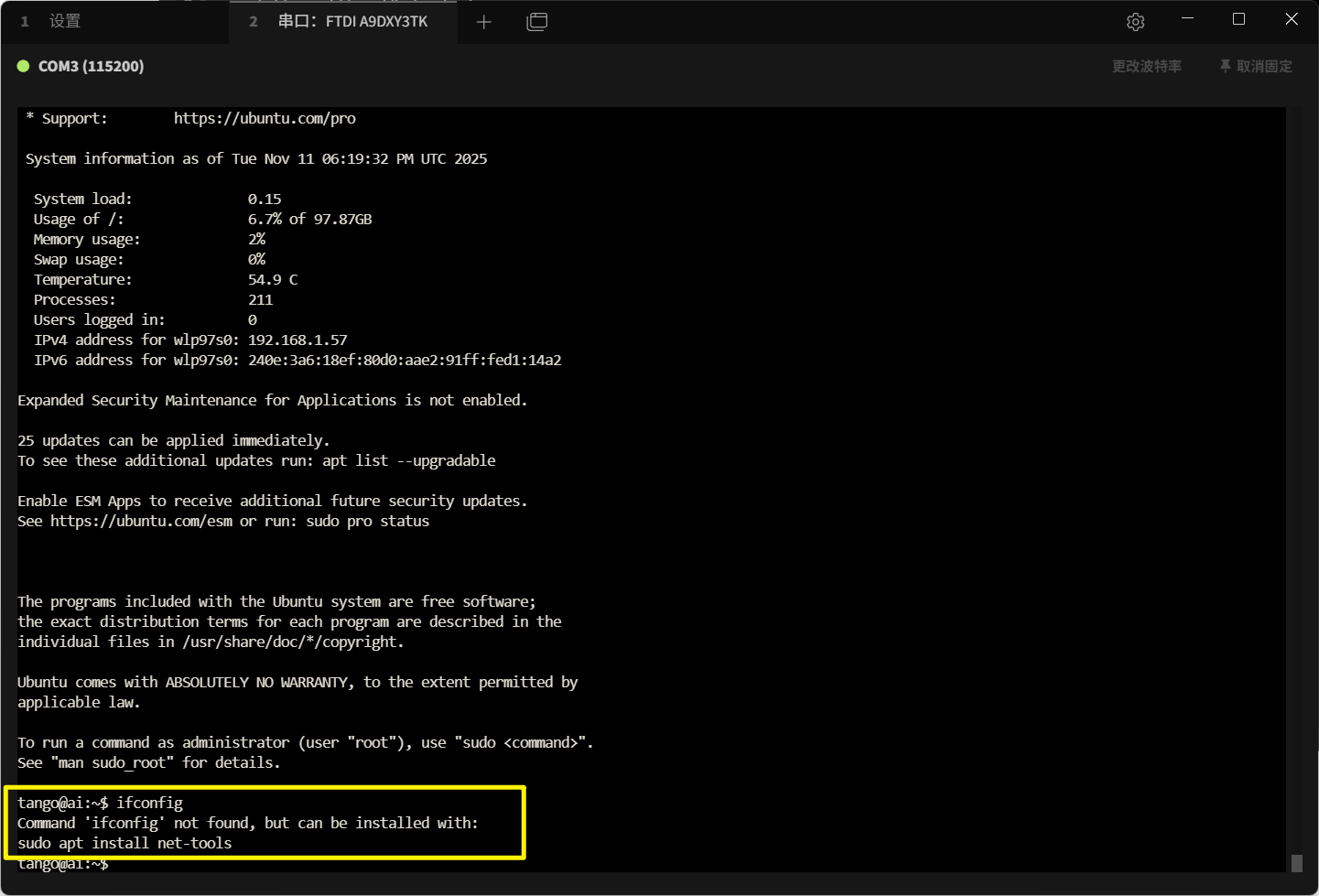
按照提示安装必要工具
sudo apt install net-tools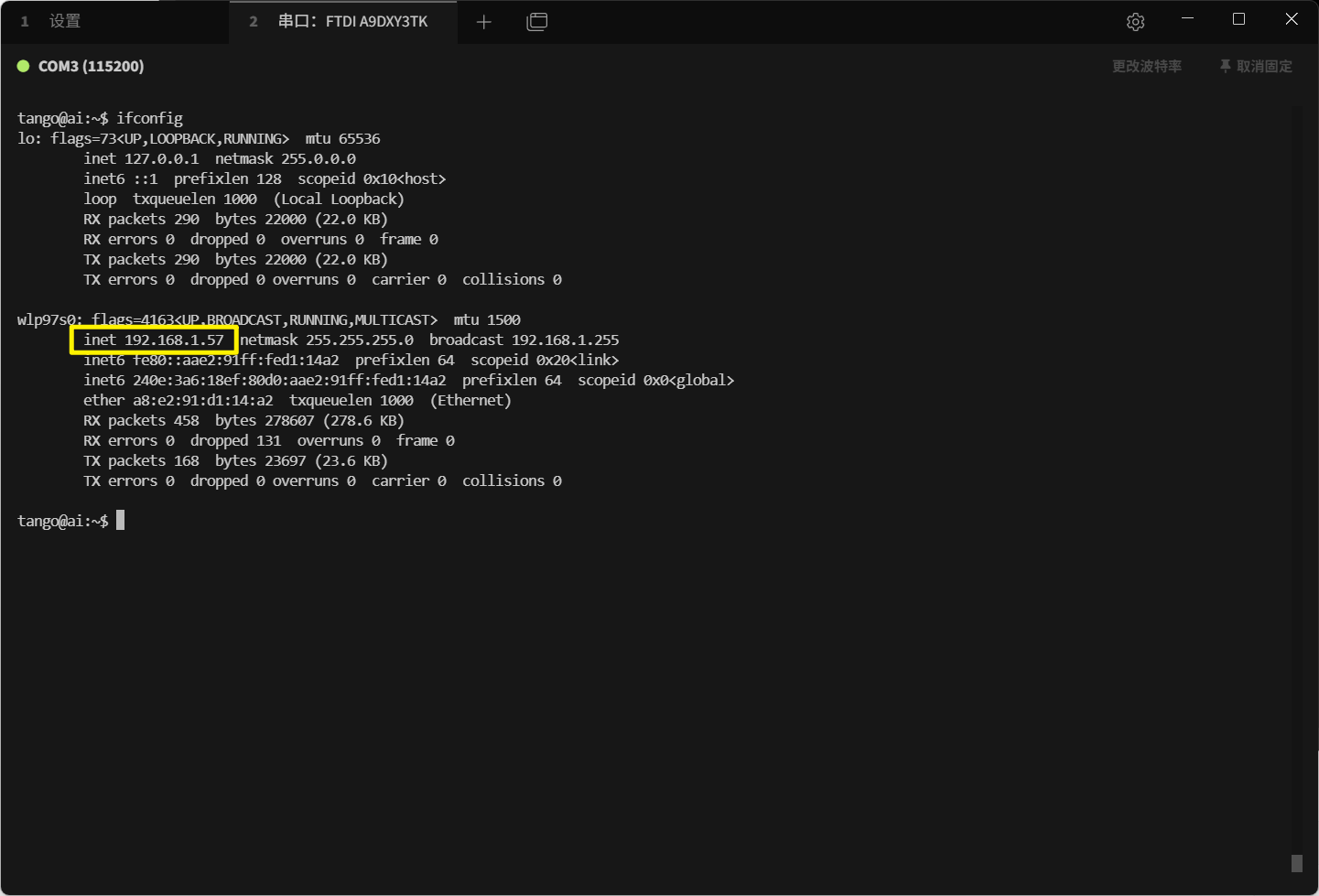
在你的其他电脑上新开一个终端,使用ssh进行连接测试
ssh tango@192.168.1.57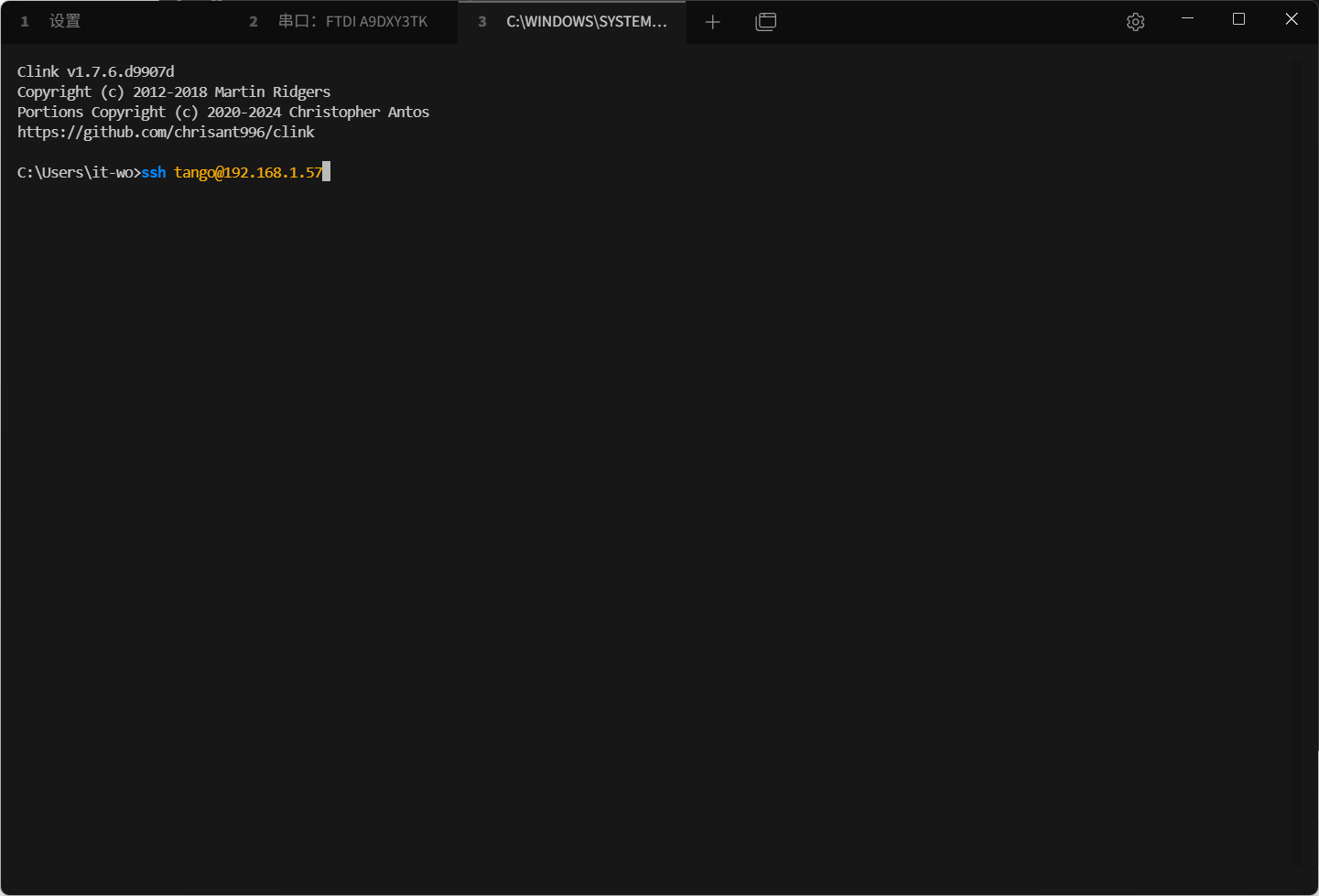
第一次连接选择yes

输入密码后可以正常登录
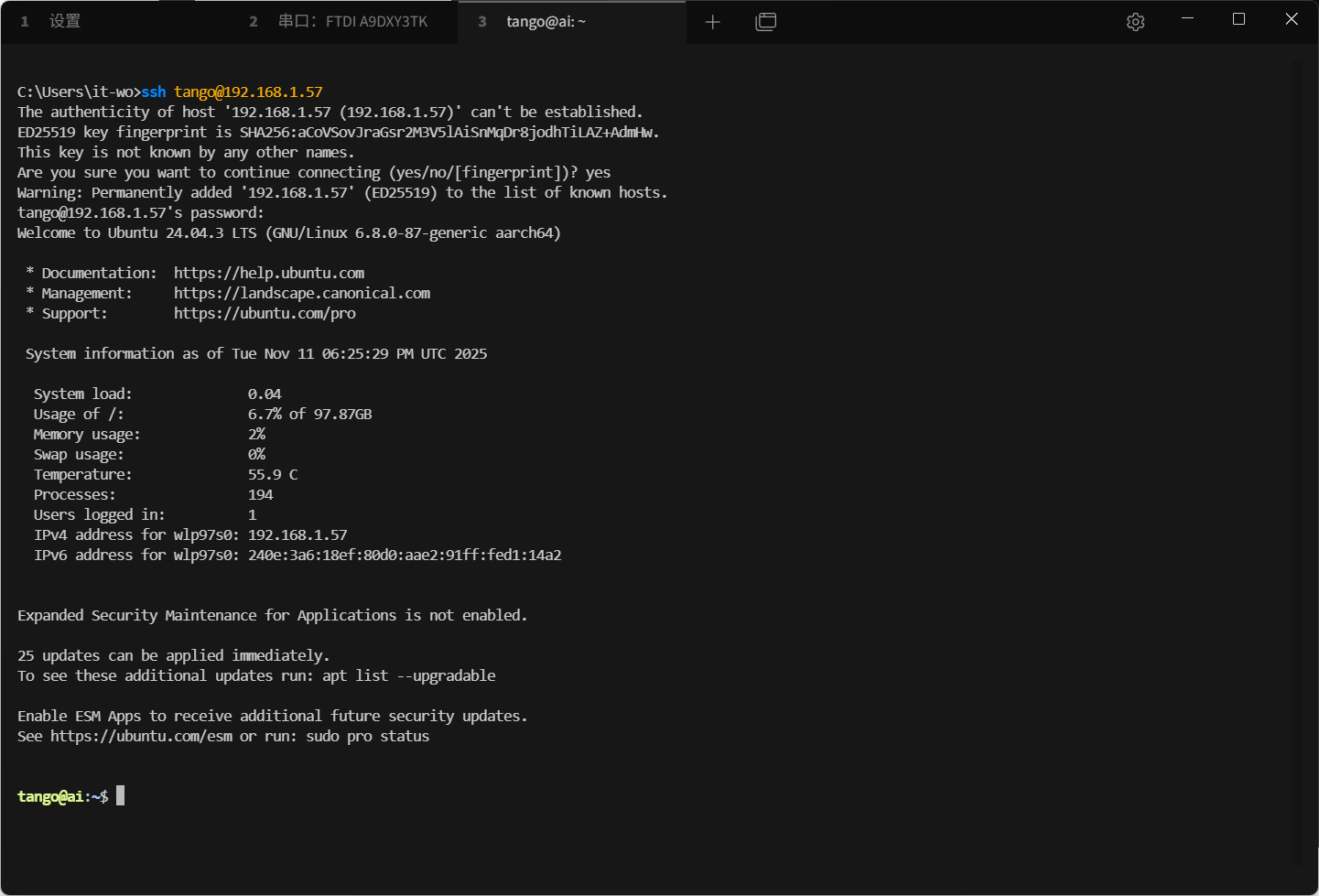
至此,你的ubuntu环境就在这个主板上安装好了。我们下期会带着大家一起搭建Python的开发环境。